
画图工具
“画图工具”模块提供了添加多条件标签的功能,您可以用它绘制各种图表,包括小提琴图、降维图、FeaturePlot、DotPlot、堆叠柱状图和饼图等。无论是展示特定基因或细胞类型的表达模式,还是探索数据分布,这些图表都能提供直观的可视化效果,助您更好地理解数据并进行进一步分析和解释。

NOTE
“画图工具”支持多种主流可视化类型,建议根据分析目标选择合适的图表类型。
下载报告
点击【下载报告】,即可将“画图工具”的所有图表结果以报告形式下载到本地计算机。请注意,下载过程中可能需要等待大约半分钟时间。
添加标签
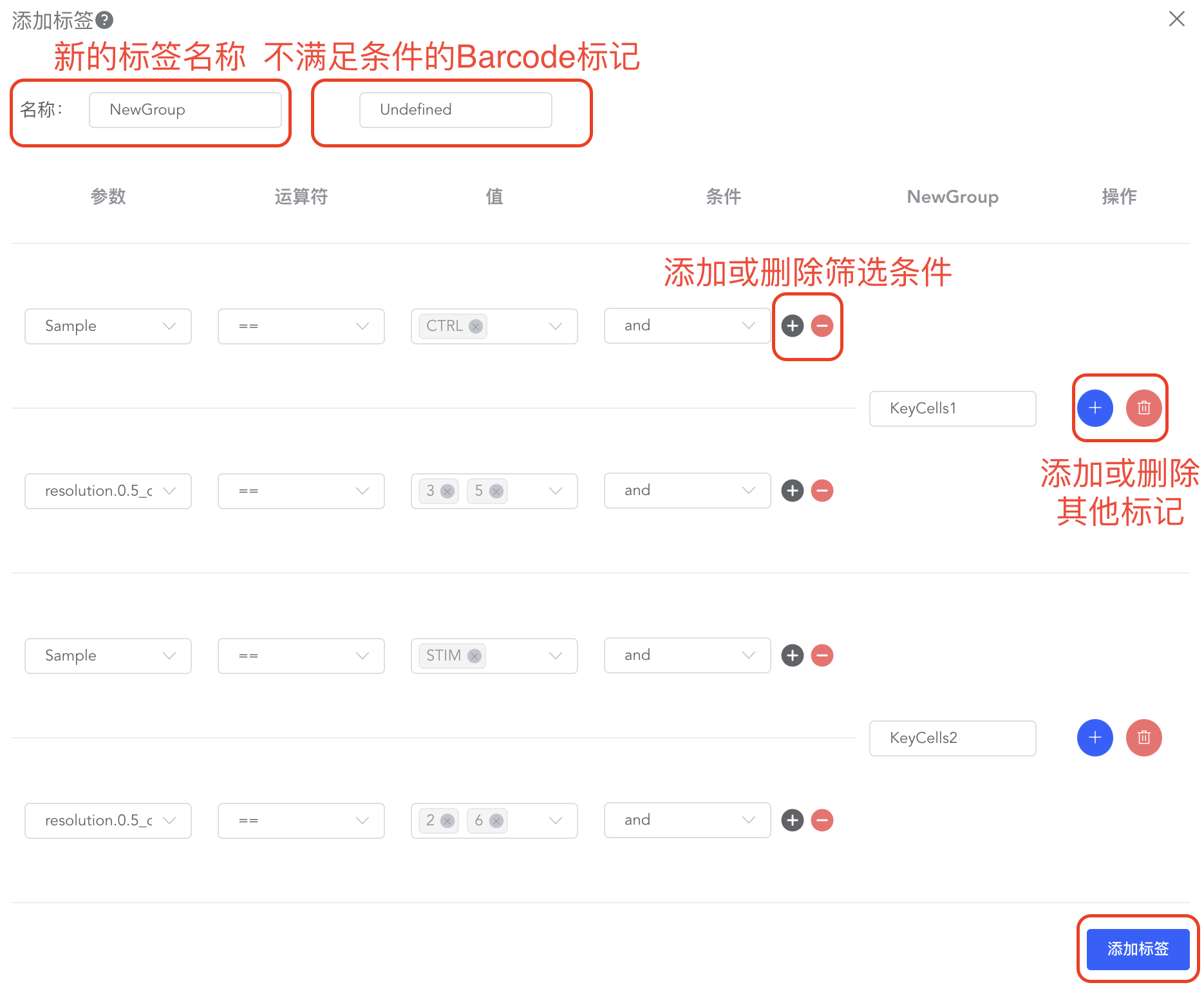
点击【添加标签】,弹出添加标签页面,按照条件对 Barcode 进行标记。
- 在“名称”处对新标签进行命名。
- “运算符”包括等于 “==” 和不等于 “≠”,“条件”包括交集 “and” 和并集 “or”。通过“运算符”和“条件”设置多个条件共同定位某群关键细胞。
- 不满足条件的 Barcode 默认标记为 “Undefined”,也可自定义标记。
- 点击【添加标签】,完成新标签添加,即可在“画图工具”中根据新标签进行绘图分析。
添加图组
手动添加
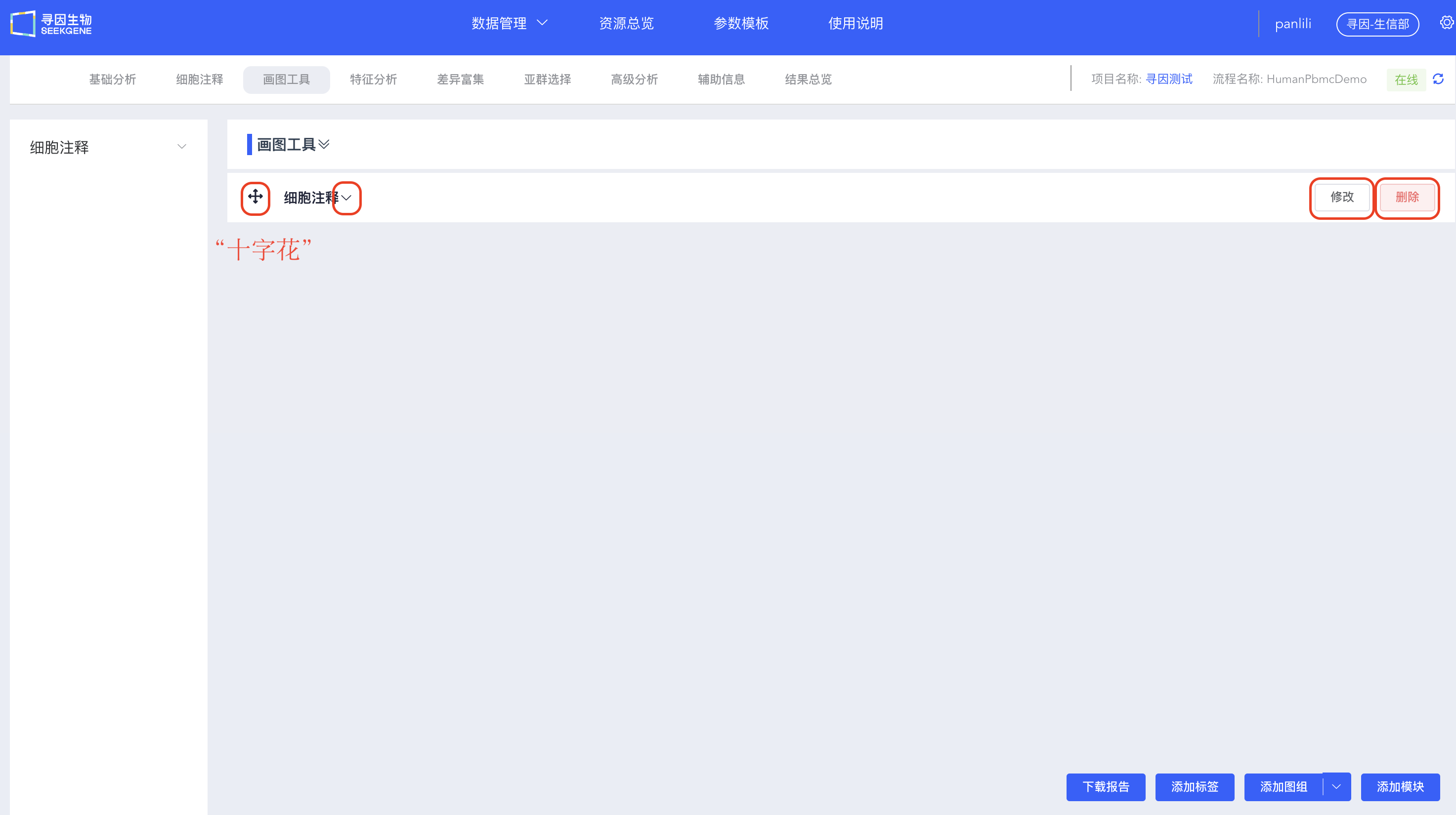
- 点击【添加图组】,弹出输入图组名称窗口,输入图组名称并点击【确定】,即可在“画图工具”中看到新命名的图组。

- 长按并上下拖动“十字花”,可调整图组顺序。
- 点击图组名称右侧的下拉框,展开或收缩图组结果。收缩状态下,长按并拖动“十字花”调整图组顺序。
- 点击【修改】,弹出输入图组名称窗口,输入新名称并点击【确定】,修改当前图组名称。
- 点击【删除】,删除当前图组。
自动编排
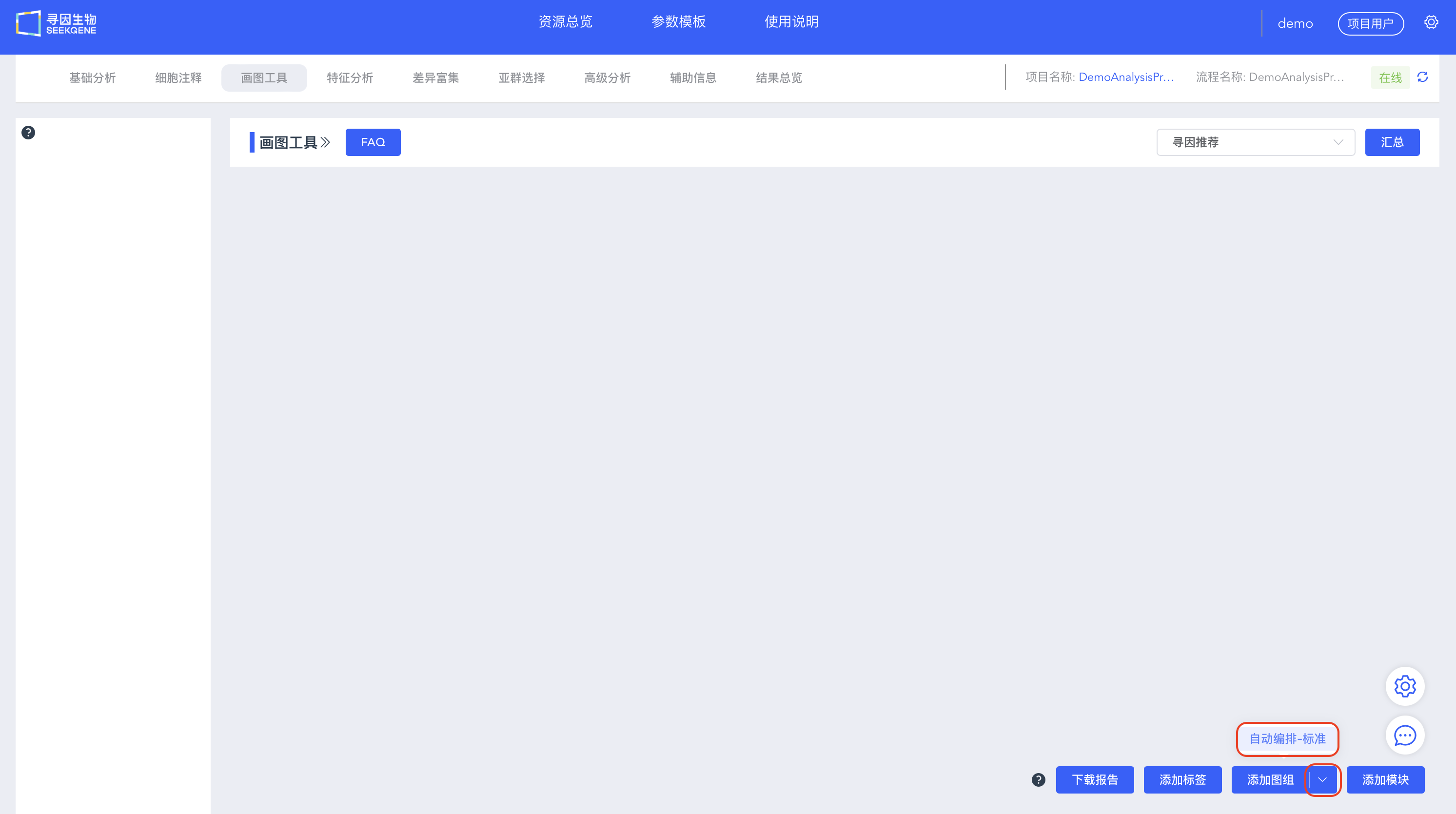
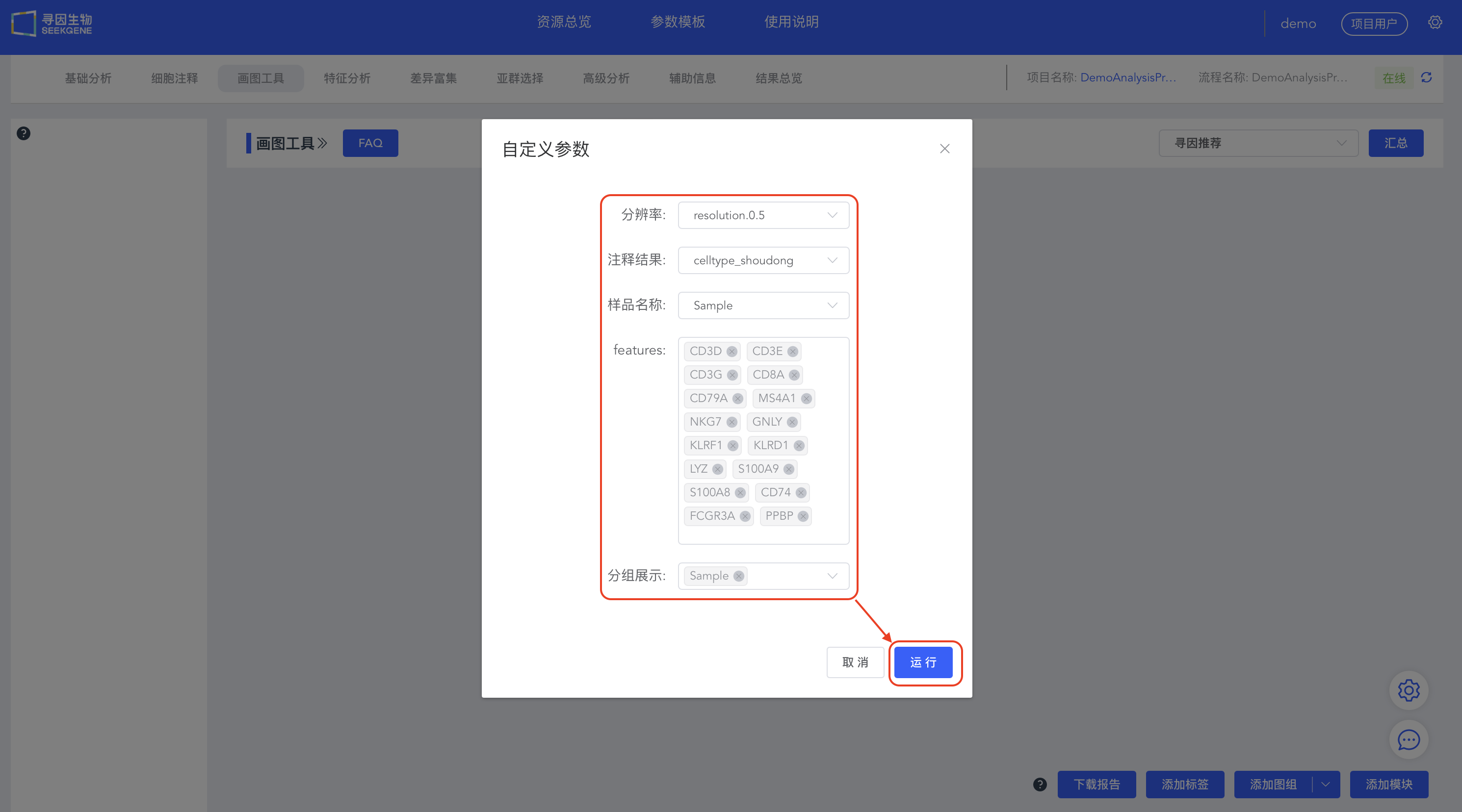
点击【添加图组】右侧的下拉框,选择【自动编排-标准】,填写合适参数,自动创建“质控”和“细胞注释”图组,自动绘制降维图、mito、nFeature_RNA 和 nCount_RNA 等多种结果图片。
添加模块
配色方案
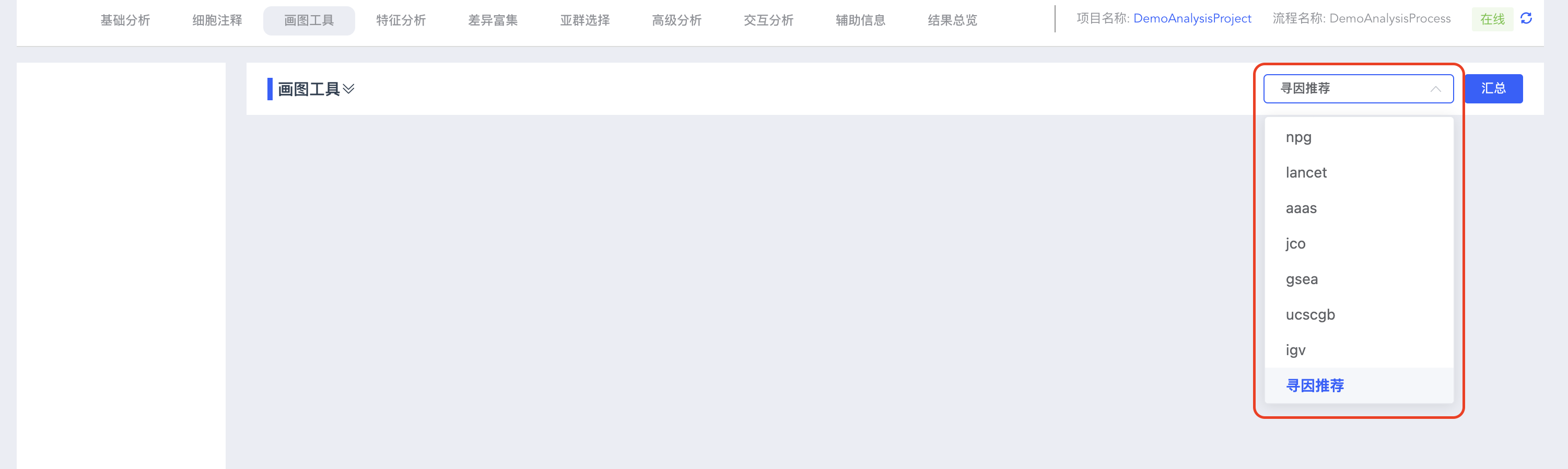
点击寻因推荐下拉框,即可在画图工具模块选择不同配色方案,包括 npg、lancet、aaas、jco、gsea、ucscgb、igv 和寻因推荐。
添加模块
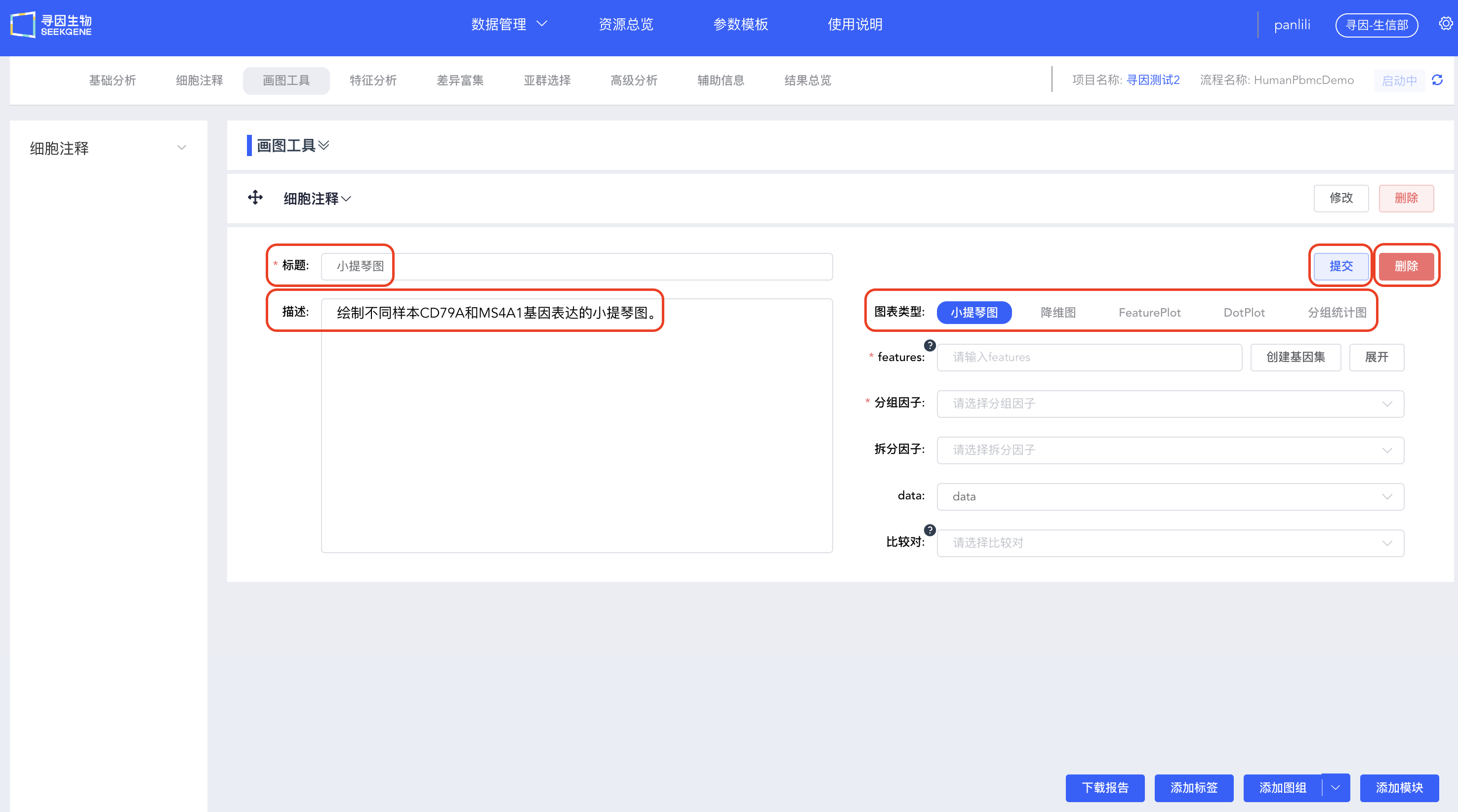
点击【添加模块】,在“标题”处输入图表标题,在“描述”处对图表信息进行描述,选择合适的图表类型(小提琴图、降维图、FeaturePlot、DotPlot 或分组统计图)进行绘图分析。
小提琴图
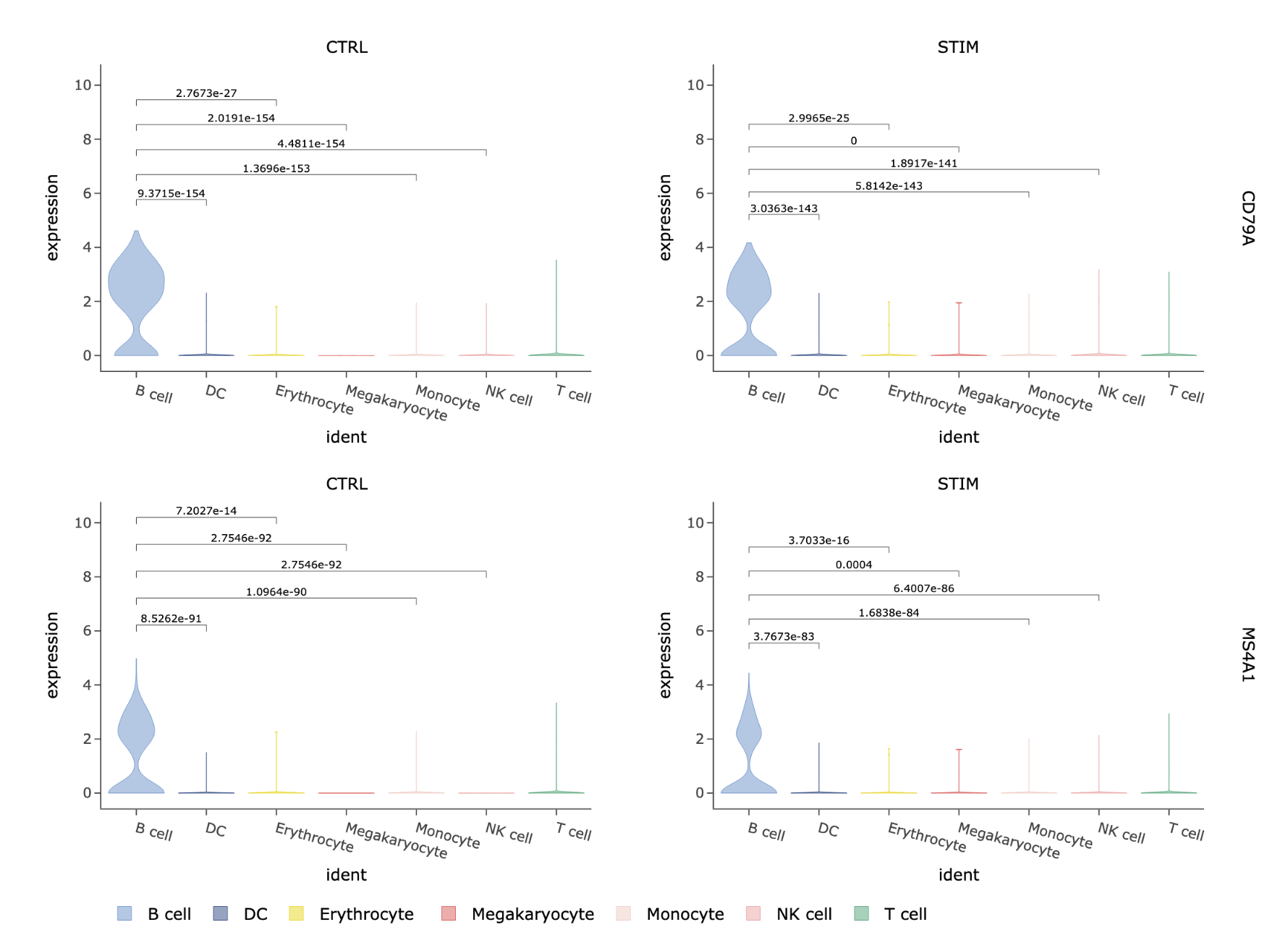
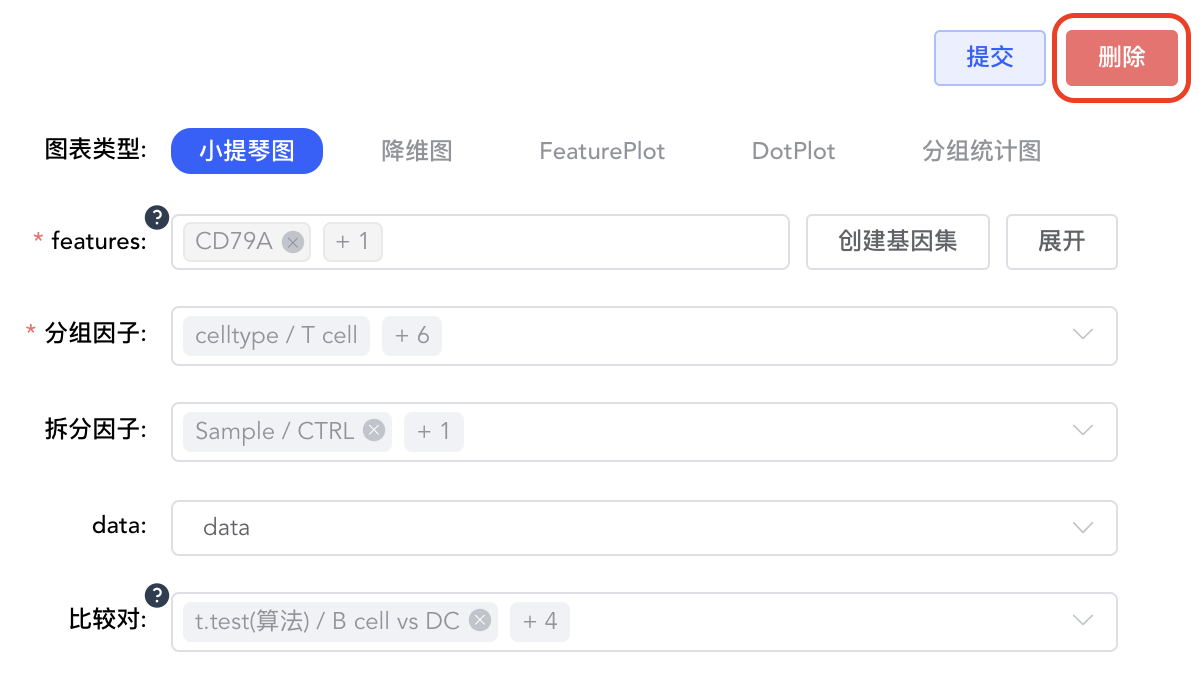
可按分组类型绘制基因表达量小提琴图。
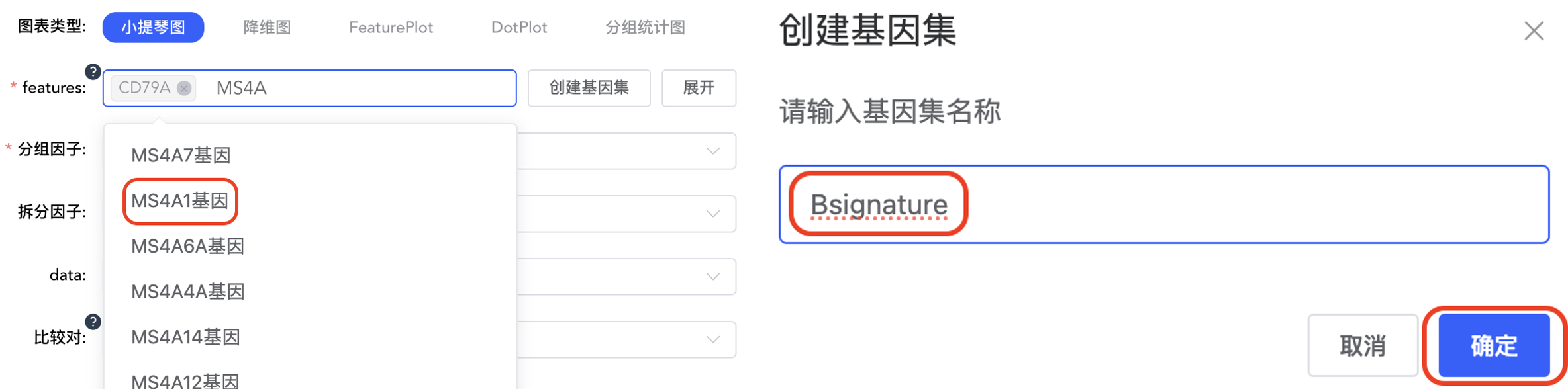
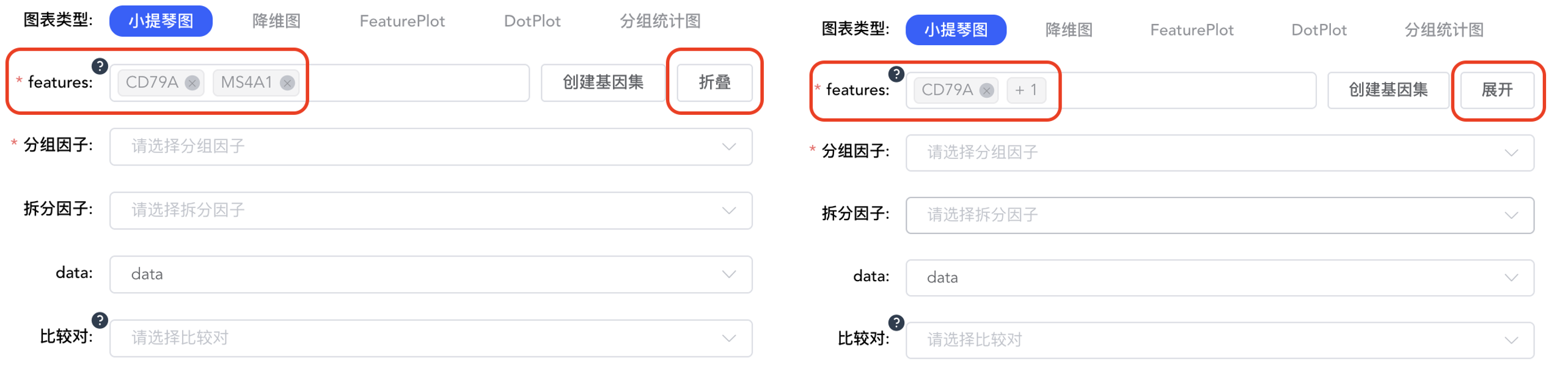
- features:输入要绘制的基因,下拉框模糊匹配搜索,选择要绘制的基因,可连续输入多个基因。点击【创建基因集】,弹出输入基因集名称窗口,输入基因集名称,点击【确定】完成基因集创建。输入要绘制的基因集名称,下拉框模糊匹配搜索,选择要绘制的基因集,快速对基因集进行绘图。点击【展开】查看全部基因名称,点击【折叠】折叠基因名称。
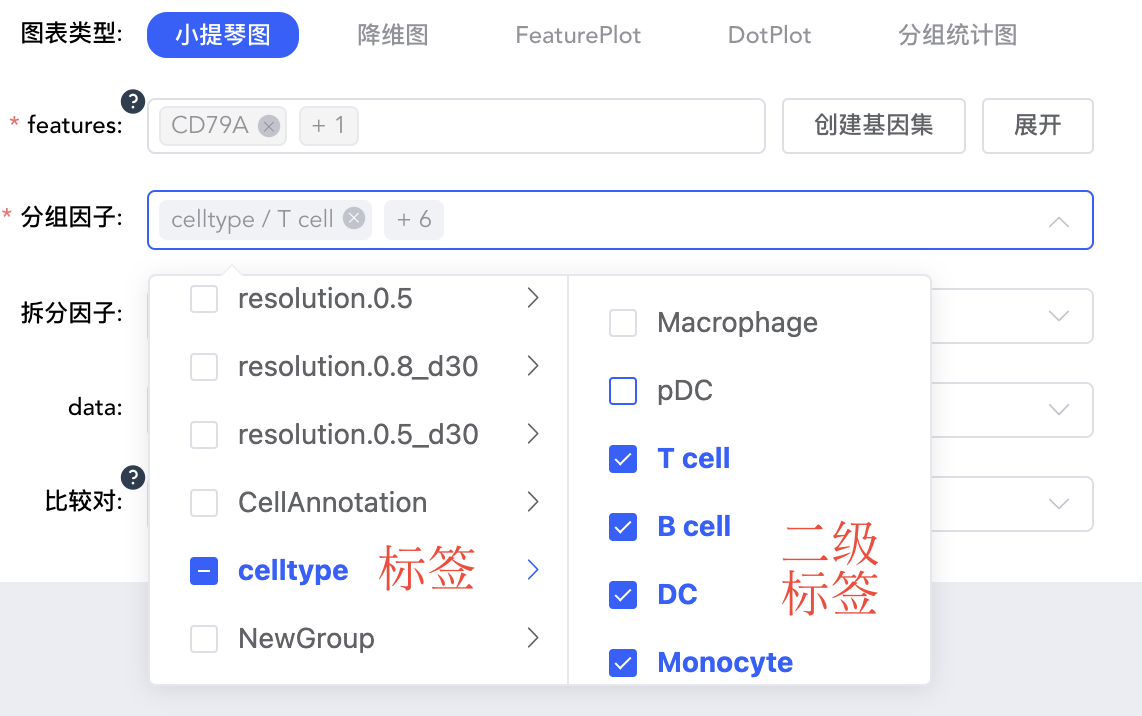
- 分组因子:对 meta.data 中的分类标签和【添加标签】中新添加的标签,选择一个来按组(颜色)对细胞进行分类,必填。可根据二级标签,只展示部分分组(颜色)。
- 拆分因子:对 meta.data 中的分类标签和【添加标签】中新添加的标签,选择一个将图形拆分为不同子图,非必填。可根据二级标签,只展示部分分组。点击分组因子和拆分因子后的箭头可快速调整顺序。
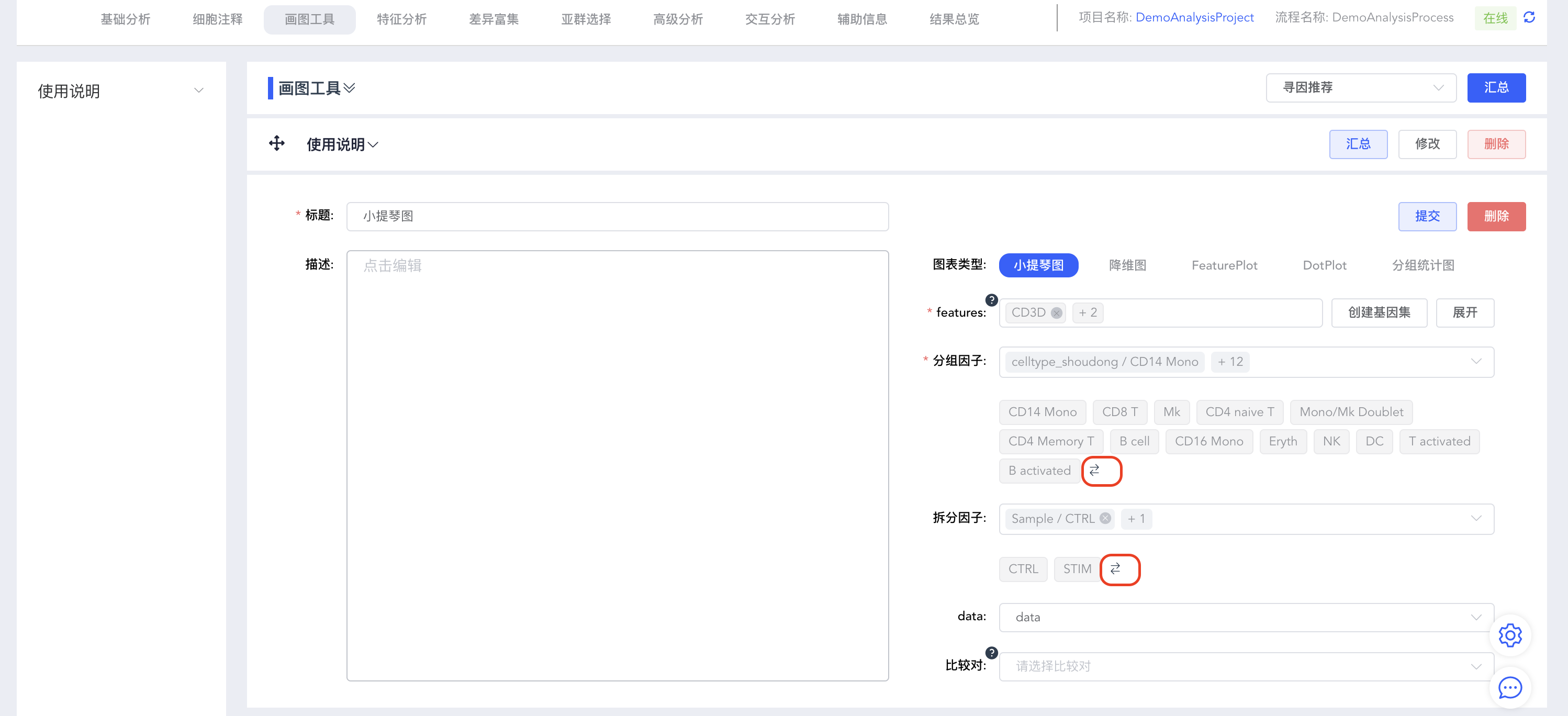
- data:选择使用哪个数据层(layer)的基因表达数据进行可视化展示,默认是 data。在 Seurat v5 中,data 对应经过 LogNormalize 归一化处理后的表达量,counts 对应原始 UMI 计数。如需观察未经归一化的原始表达分布,可切换为 counts。
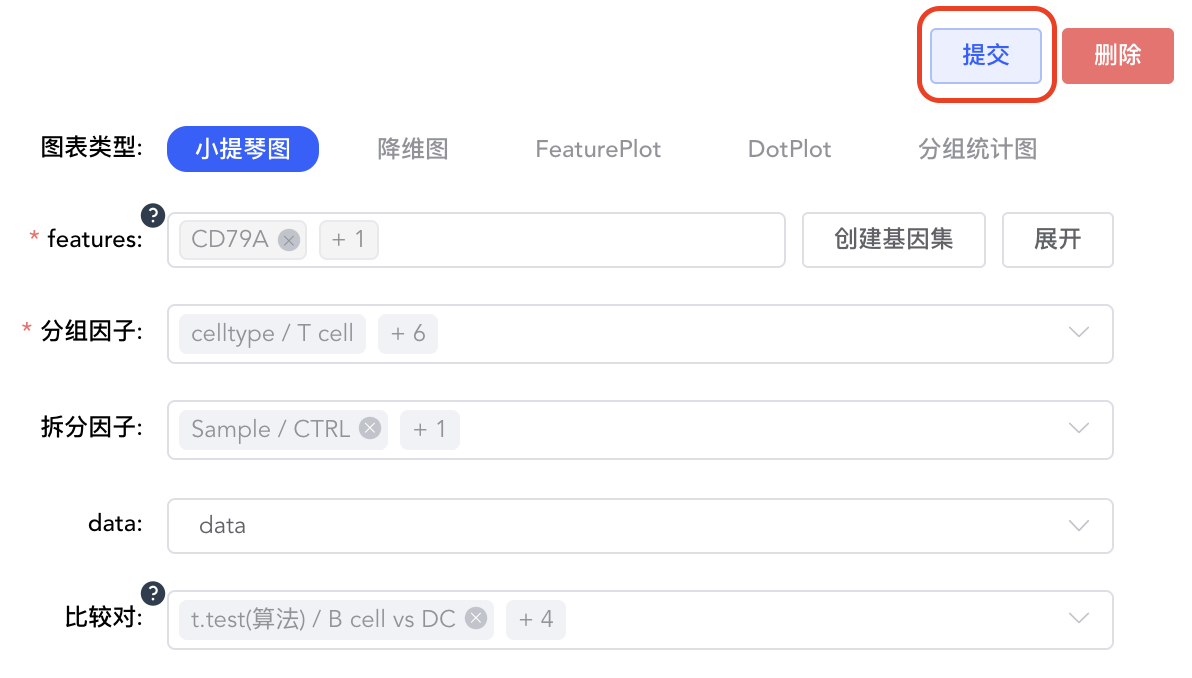
- 比较对:当分组因子有多个时,可标注两两比较 p 值,非必填。可根据二级标签,只展示部分分组的差异比较。
- 选择合适的绘图参数,点击【提交】,绘制小提琴图。
- 点击【删除】,删除当前小提琴图结果。
降维图
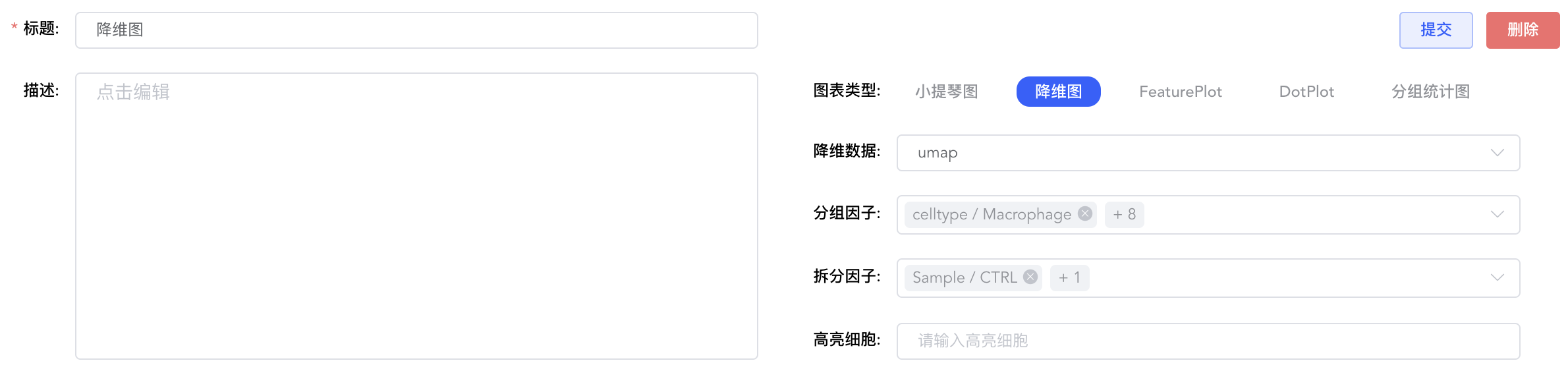
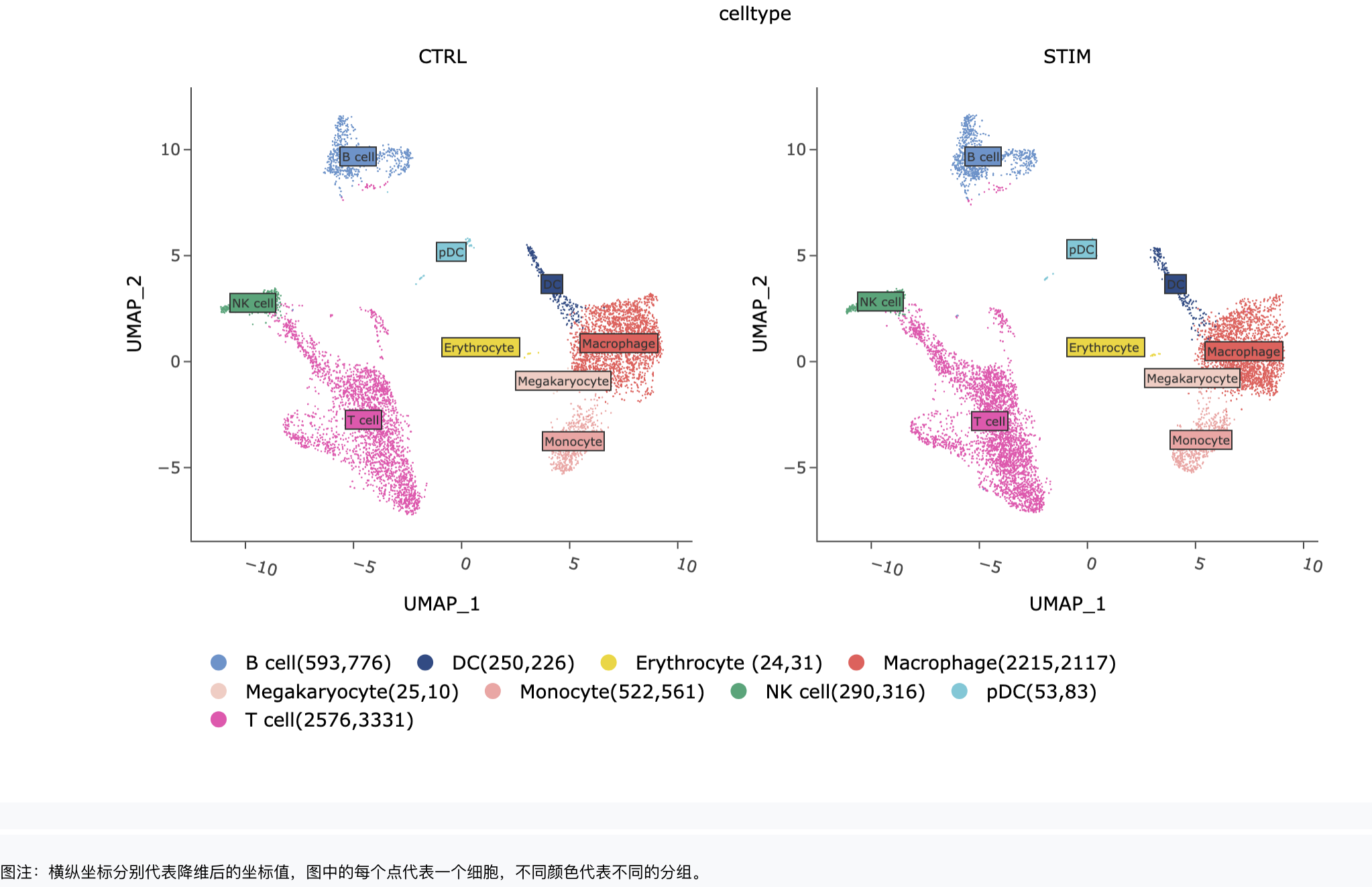
可按分组或样本拆分情况绘制降维图。
- 降维数据:UMAP 方式、tSNE 方式、PCA 方式。
- 分组因子:对 meta.data 中的分类标签和【添加标签】中新添加的标签,选择一个来按组(颜色)对细胞进行分类,必填。可根据二级标签,只展示部分分组(颜色)。
- 拆分因子:对 meta.data 中的分类标签和【添加标签】中新添加的标签,选择一个将图形拆分为不同子图,非必填。可根据二级标签,只展示部分分组。
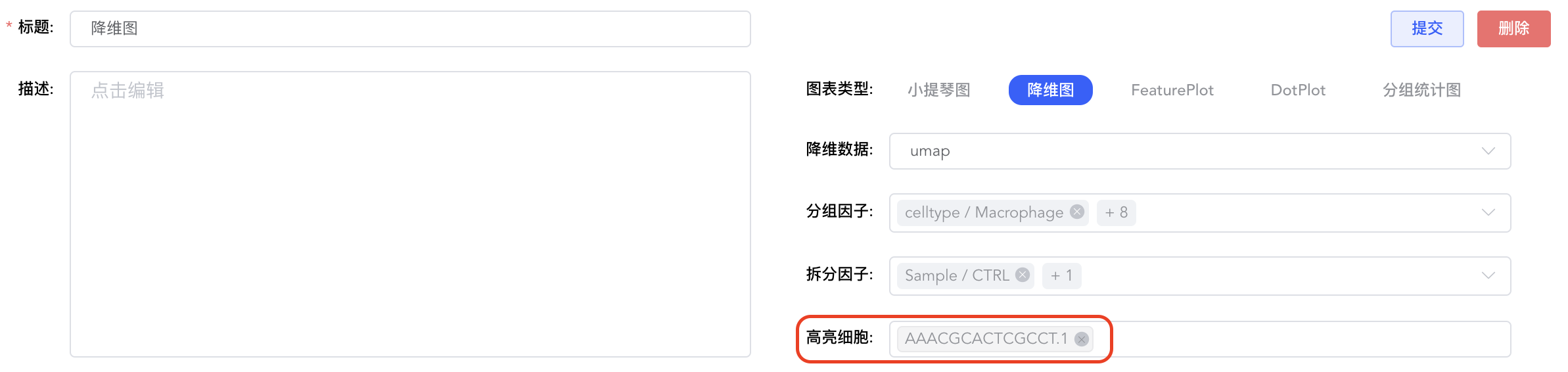
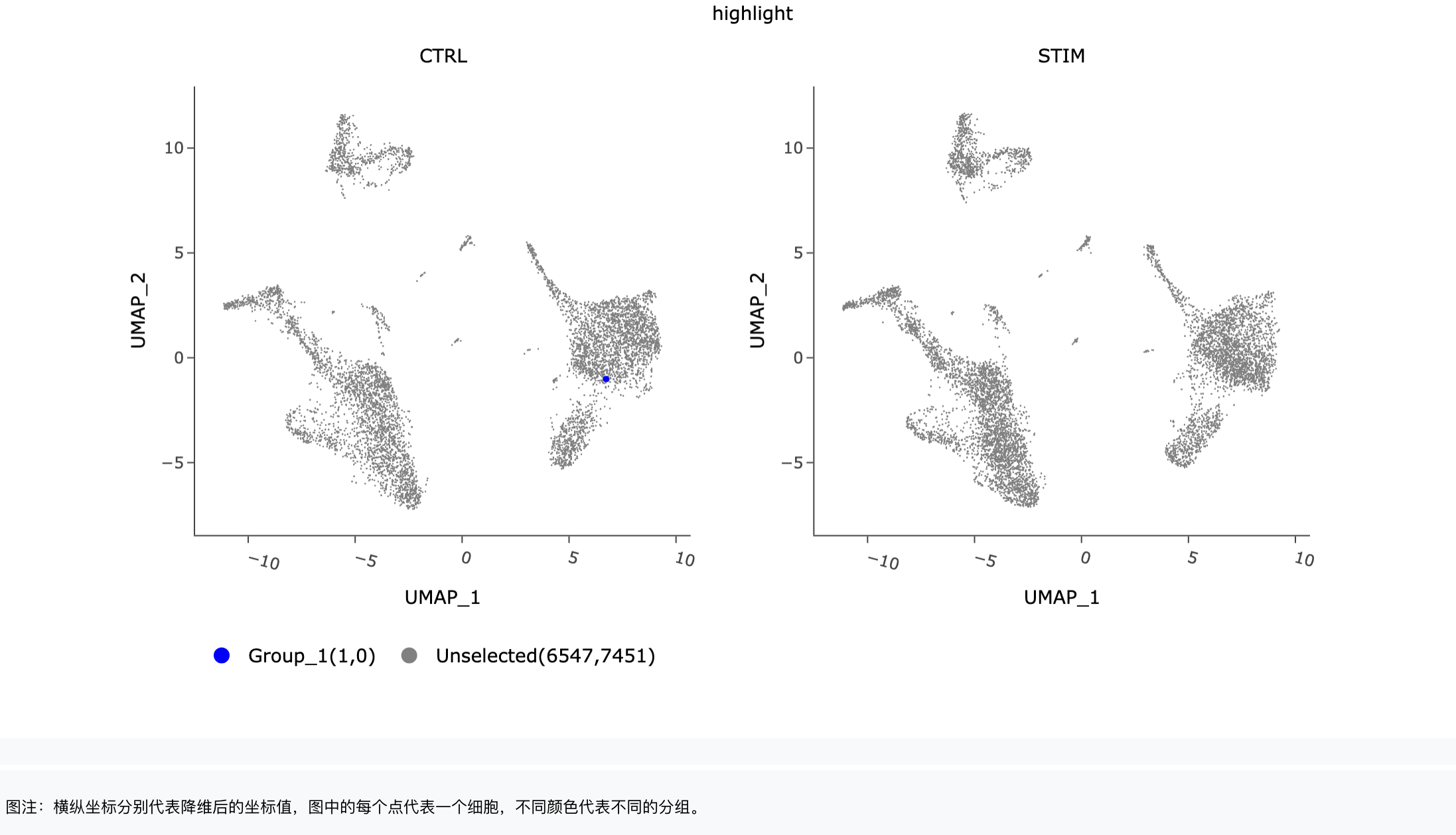
- 高亮细胞:输入关注细胞的 Barcode,高亮显示该细胞,非必填。
- 常规降维图:
- 高亮细胞降维图:
FeaturePlot
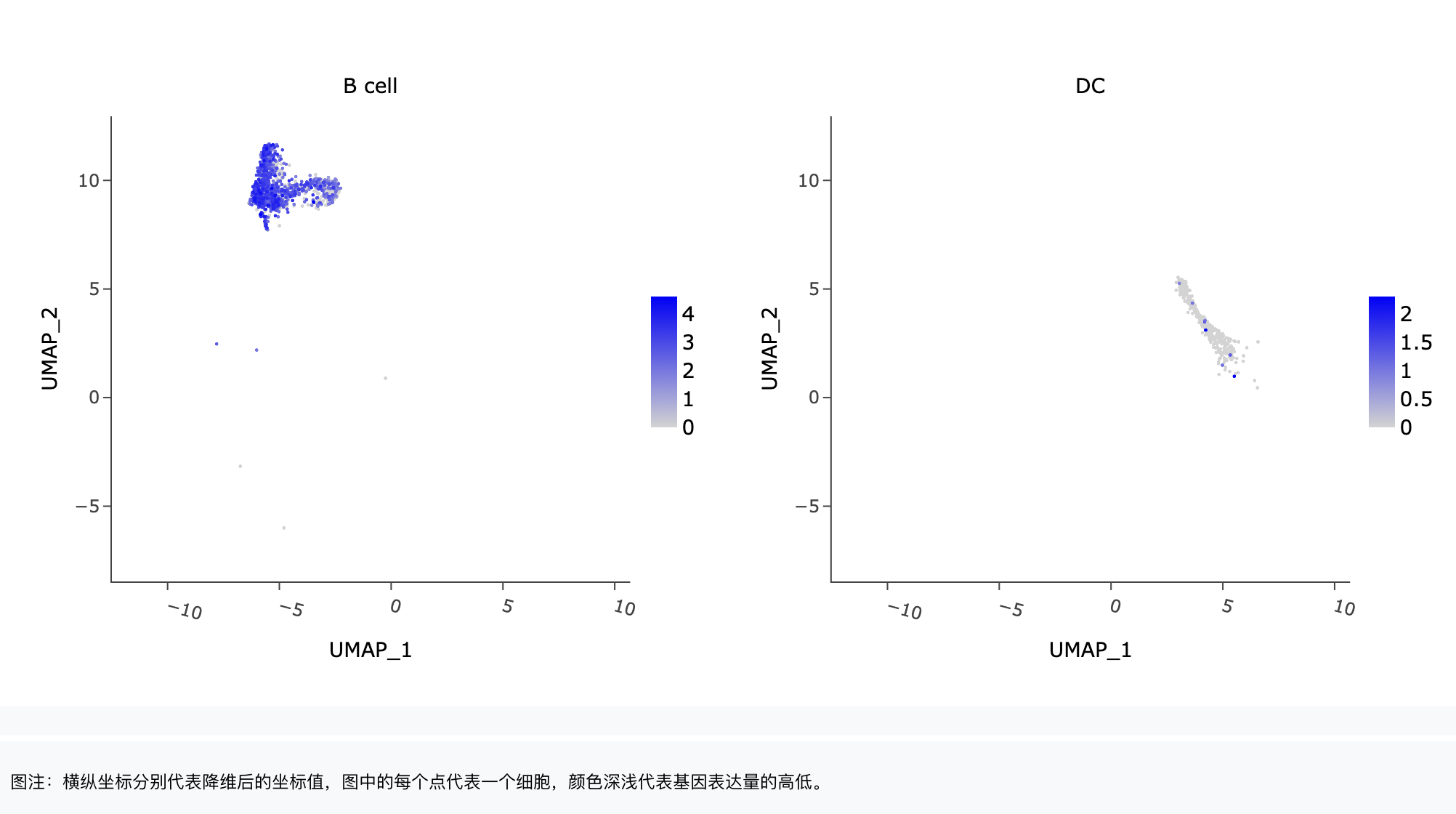
可按分组类型绘制基因表达量 FeaturePlot 图。
NOTE
Seurat v5 更新说明:FeaturePlot 默认使用归一化后的表达数据进行绘图,与 DotPlot 的展示逻辑一致。因此,图中颜色深浅主要用于反映不同位置或不同细胞群之间的相对表达强弱,而不是原始计数大小。
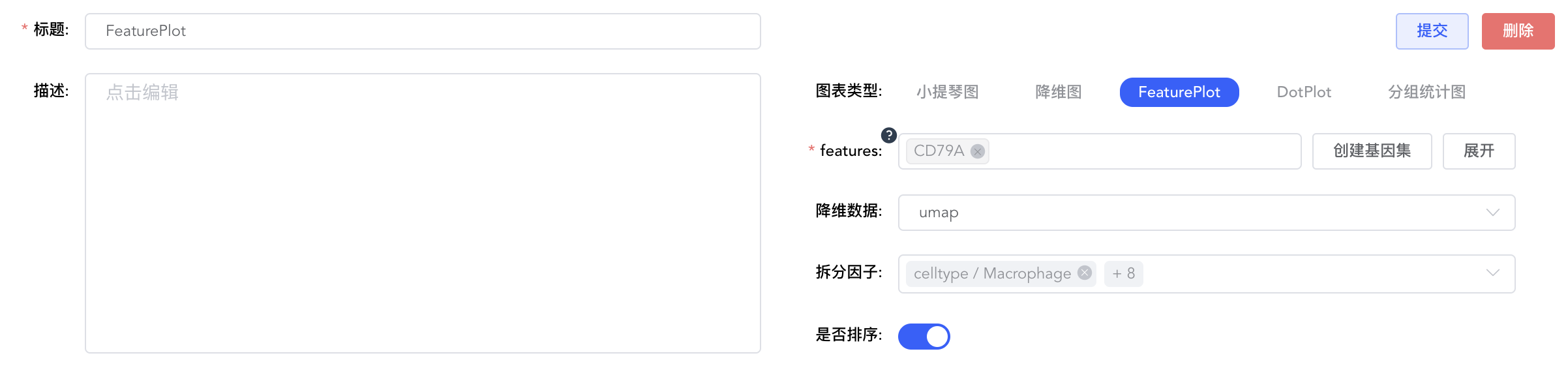
- features:输入要绘制的基因,下拉框模糊匹配搜索,选择要绘制的基因,可连续输入多个基因。点击【创建基因集】,弹出输入基因集名称窗口,输入基因集名称,点击【确定】完成基因集创建。输入要绘制的基因集名称,下拉框模糊匹配搜索,选择要绘制的基因集,快速对基因集进行绘图。点击【展开】查看全部基因名称,点击【折叠】折叠基因名称。
- 降维数据:UMAP 方式、tSNE 方式、PCA 方式。
- 拆分因子:对 meta.data 中的分类标签和【添加标签】中新添加的标签,选择一个将图形拆分为不同子图,非必填。可根据二级标签,只展示部分分组。
- 是否排序:是否按照表达量顺序绘制细胞,默认是按照表达量顺序绘制。
DotPlot
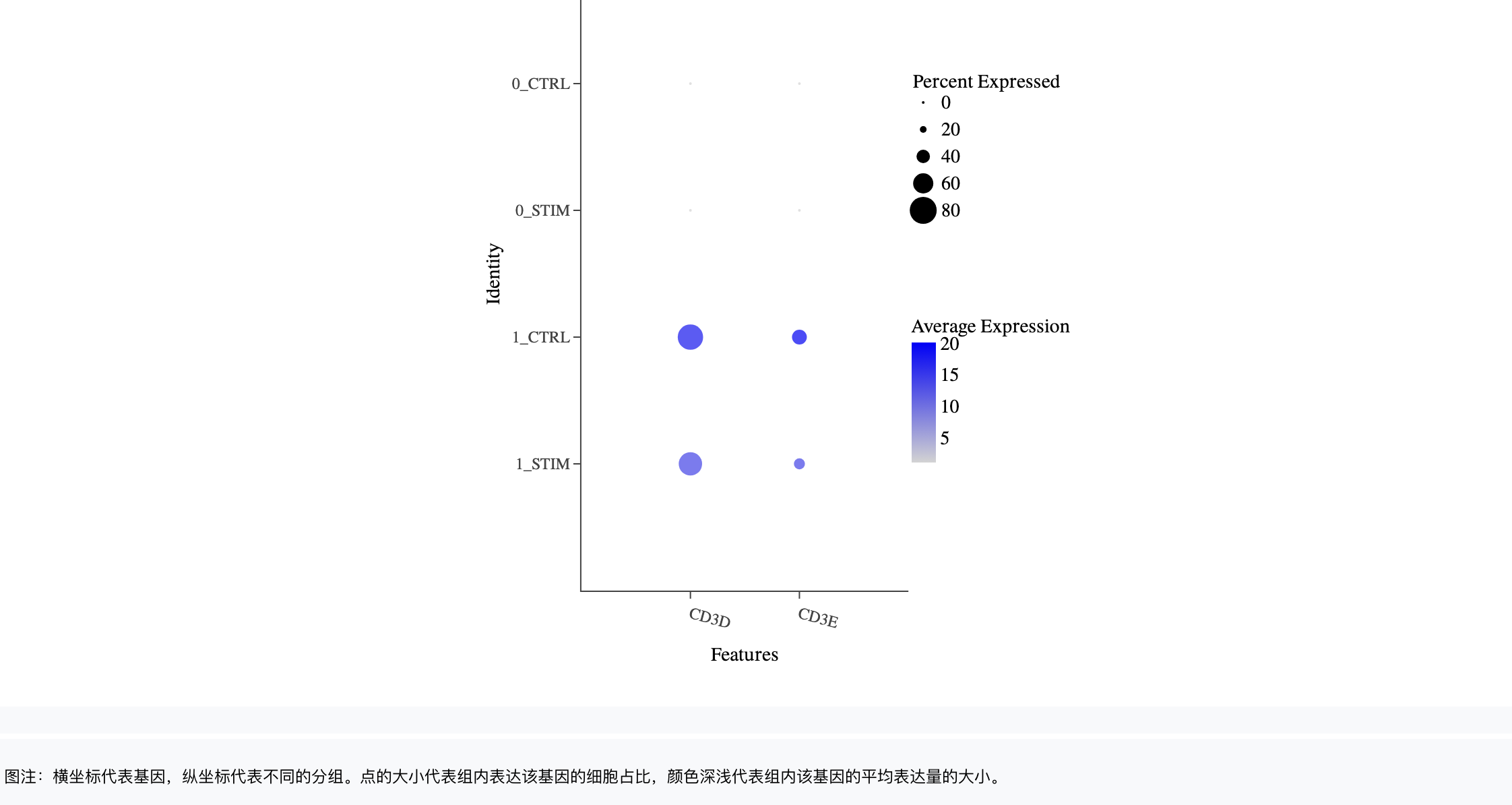
可按分组类型绘制基因表达量 DotPlot 图。
NOTE
Seurat v5 更新说明:DotPlot 默认基于归一化后的表达数据进行统计和展示。气泡颜色表示相对表达水平,气泡大小表示表达该基因的细胞比例,适合用于比较不同分组之间的表达模式。
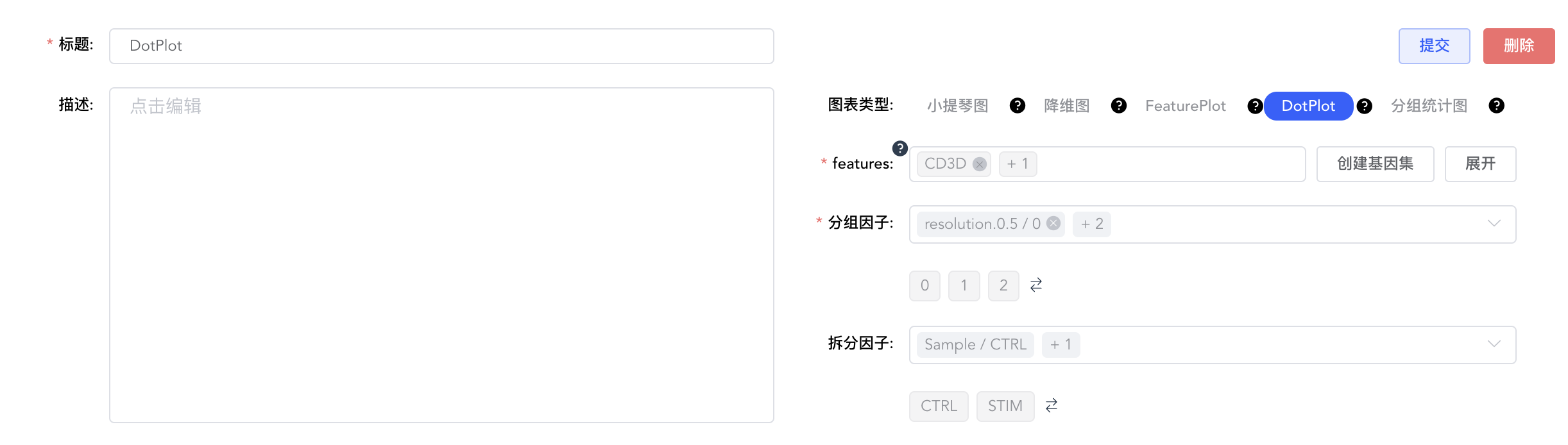
- features:输入要绘制的基因,下拉框模糊匹配搜索,选择要绘制的基因,可连续输入多个基因。点击【创建基因集】,弹出输入基因集名称窗口,输入基因集名称,点击【确定】完成基因集创建。输入要绘制的基因集名称,下拉框模糊匹配搜索,选择要绘制的基因集,快速对基因集进行绘图。点击【展开】查看全部基因名称,点击【折叠】折叠基因名称。
- 分组因子:对 meta.data 中的分类标签和【添加标签】中新添加的标签,选择一个来按组对细胞进行分类,必填。可根据二级标签,只展示部分分组。
- 拆分因子:选择 meta.data 中的分类标签或【添加标签】中新添加的标签,在一个气泡图中拆分展示,非必填。可根据二级标签,只展示部分分组。
分组统计图
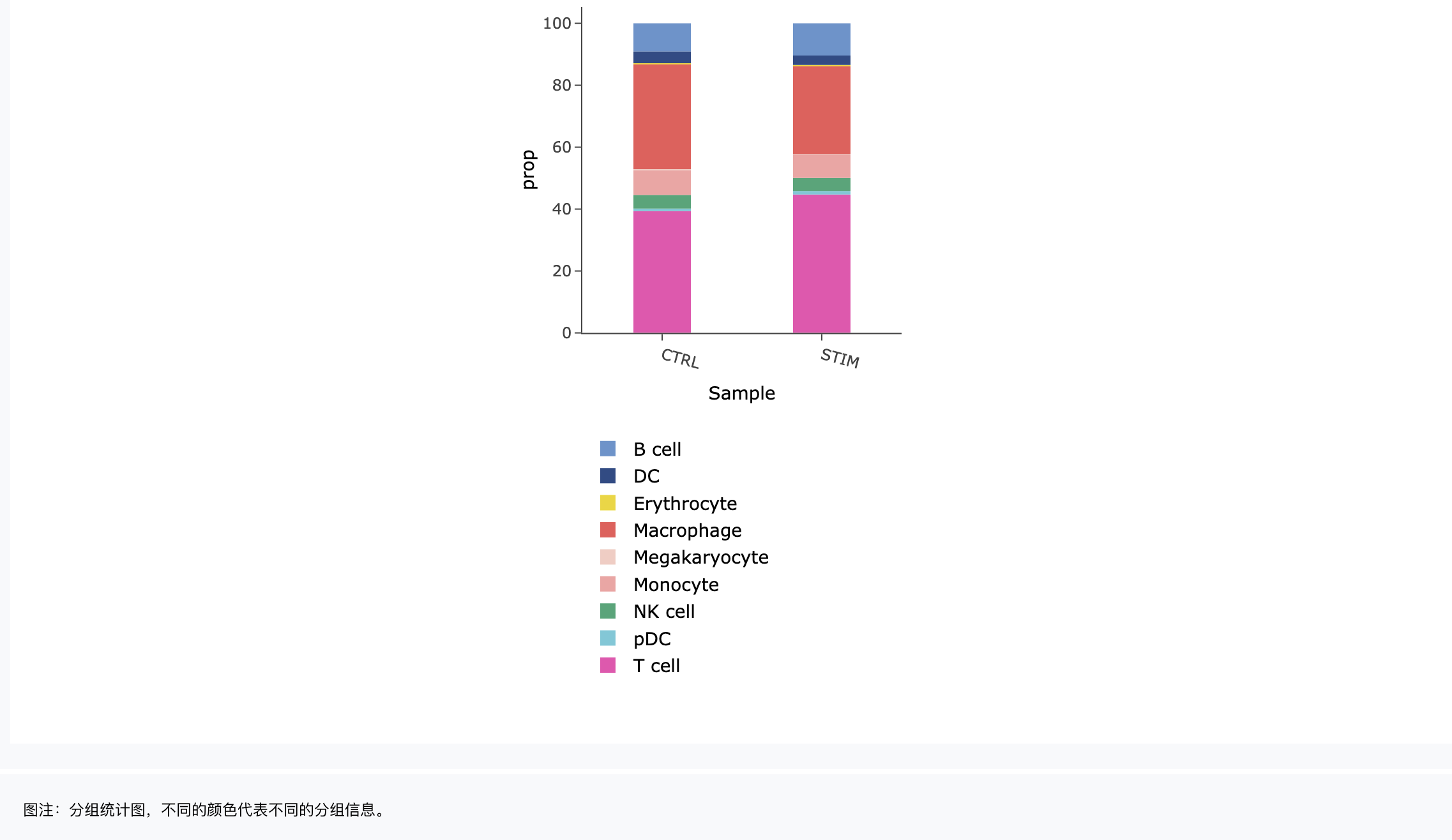
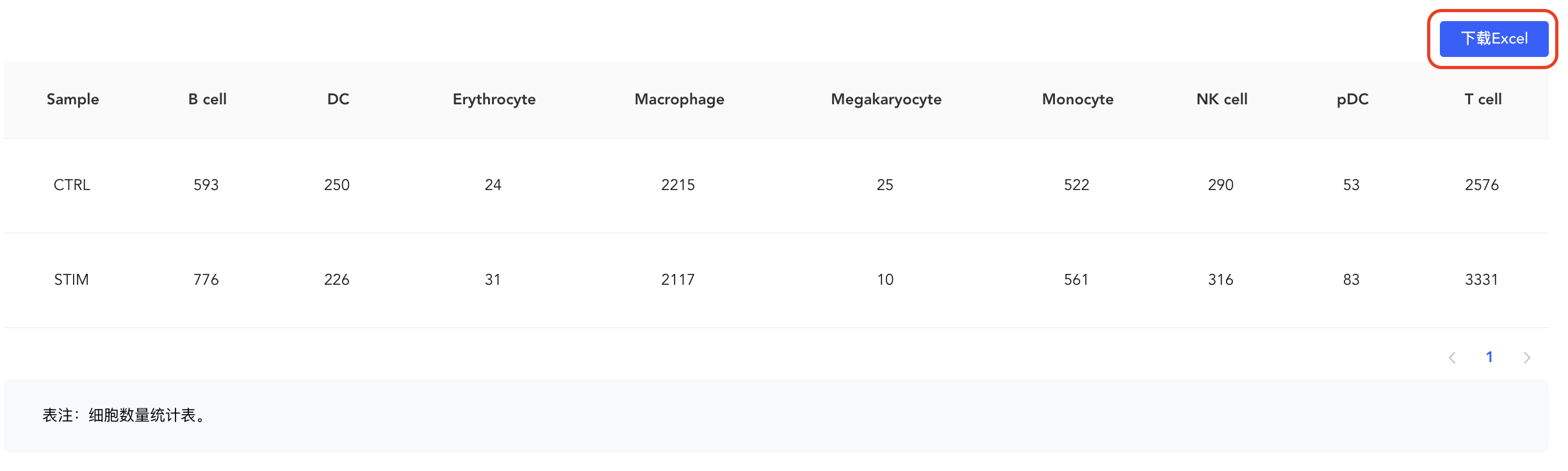
堆叠柱状图
- 分组因子:对 meta.data 中的分类标签和【添加标签】中新添加的标签,选择一个来按组(颜色)对细胞进行分类,必填。可根据二级标签,只展示部分分组(颜色)。
- 拆分因子:对 meta.data 中的分类标签和【添加标签】中新添加的标签,选择一个将图形拆分为不同子图,非必填。可根据二级标签,只展示部分分组。

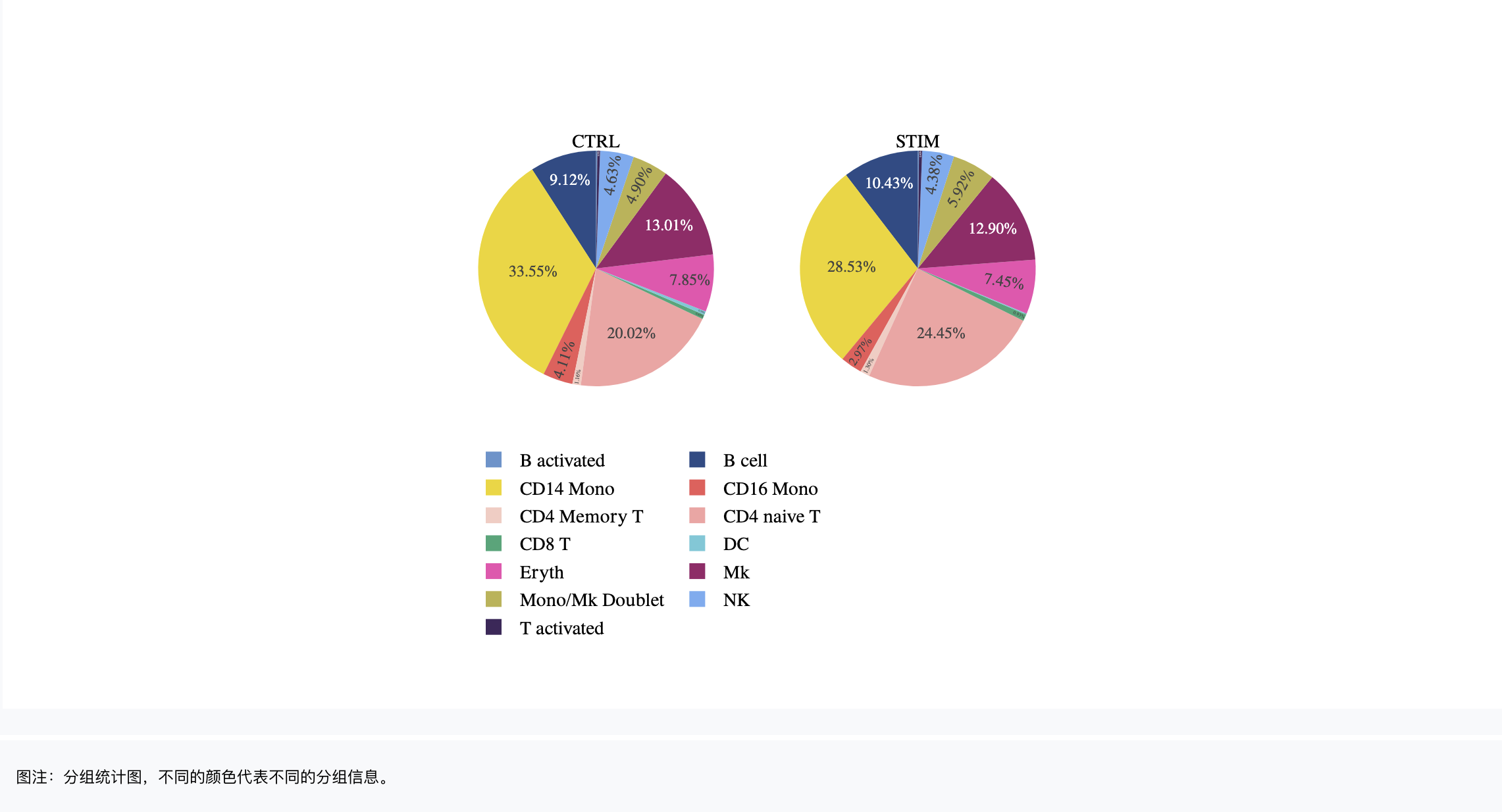
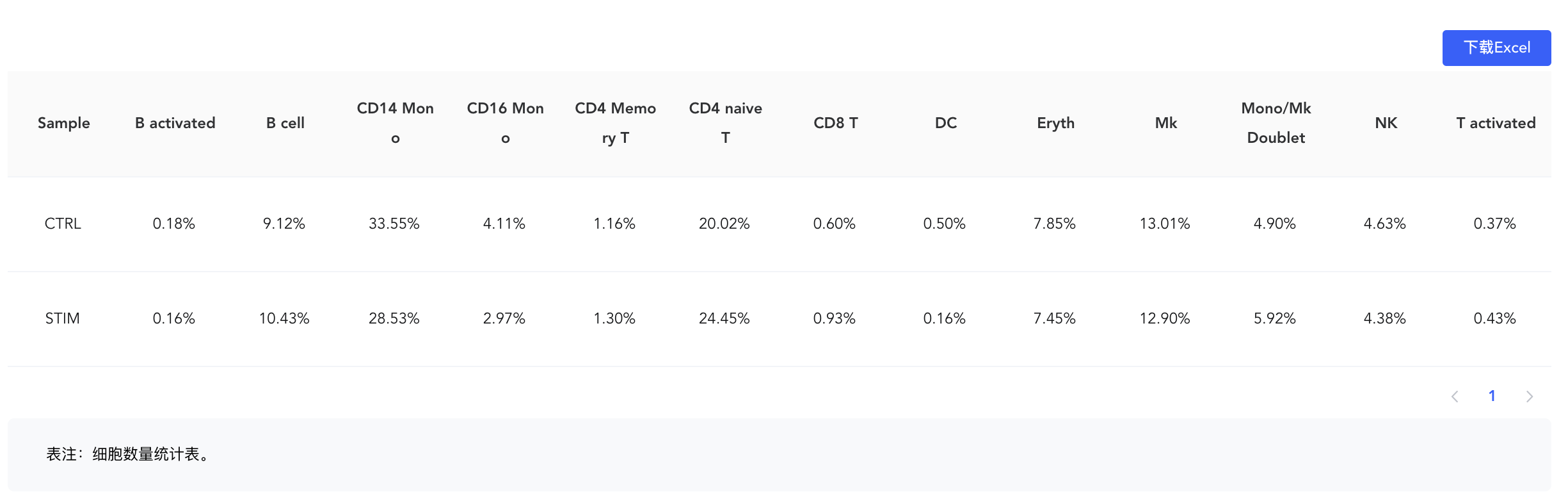
饼图
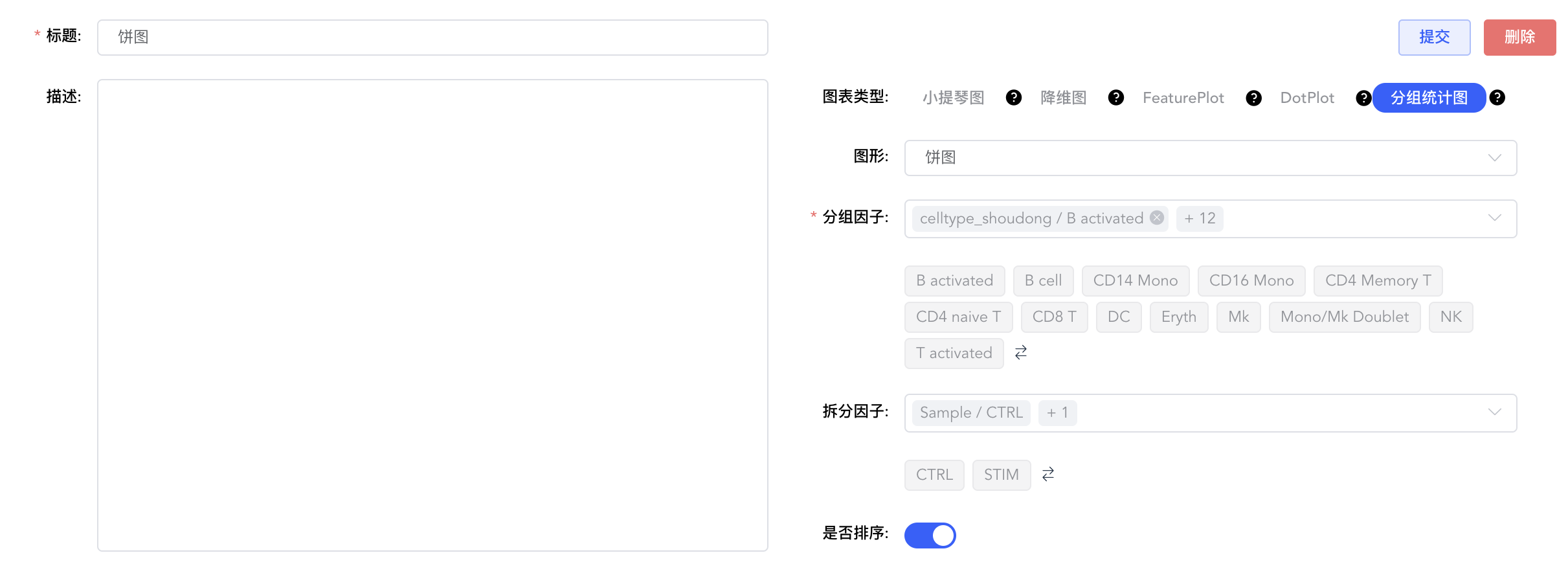
- 分组因子:对 meta.data 中的分类标签和【添加标签】中新添加的标签,选择一个来按组(颜色)对细胞进行分类,必填。可根据二级标签,只展示部分分组(颜色)。
- 拆分因子:对 meta.data 中的分类标签和【添加标签】中新添加的标签,选择一个将图形拆分为不同子图,非必填。可根据二级标签,只展示部分分组。
热图
NOTE
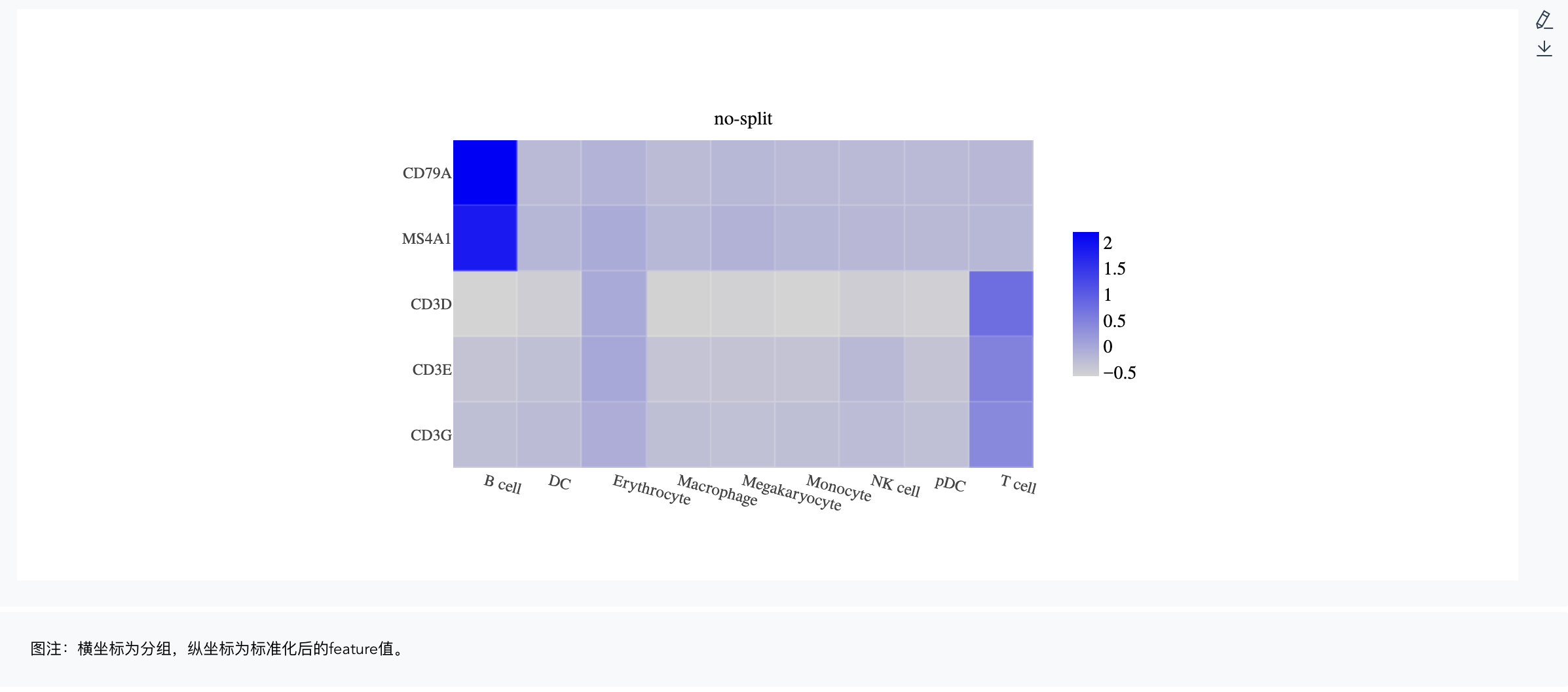
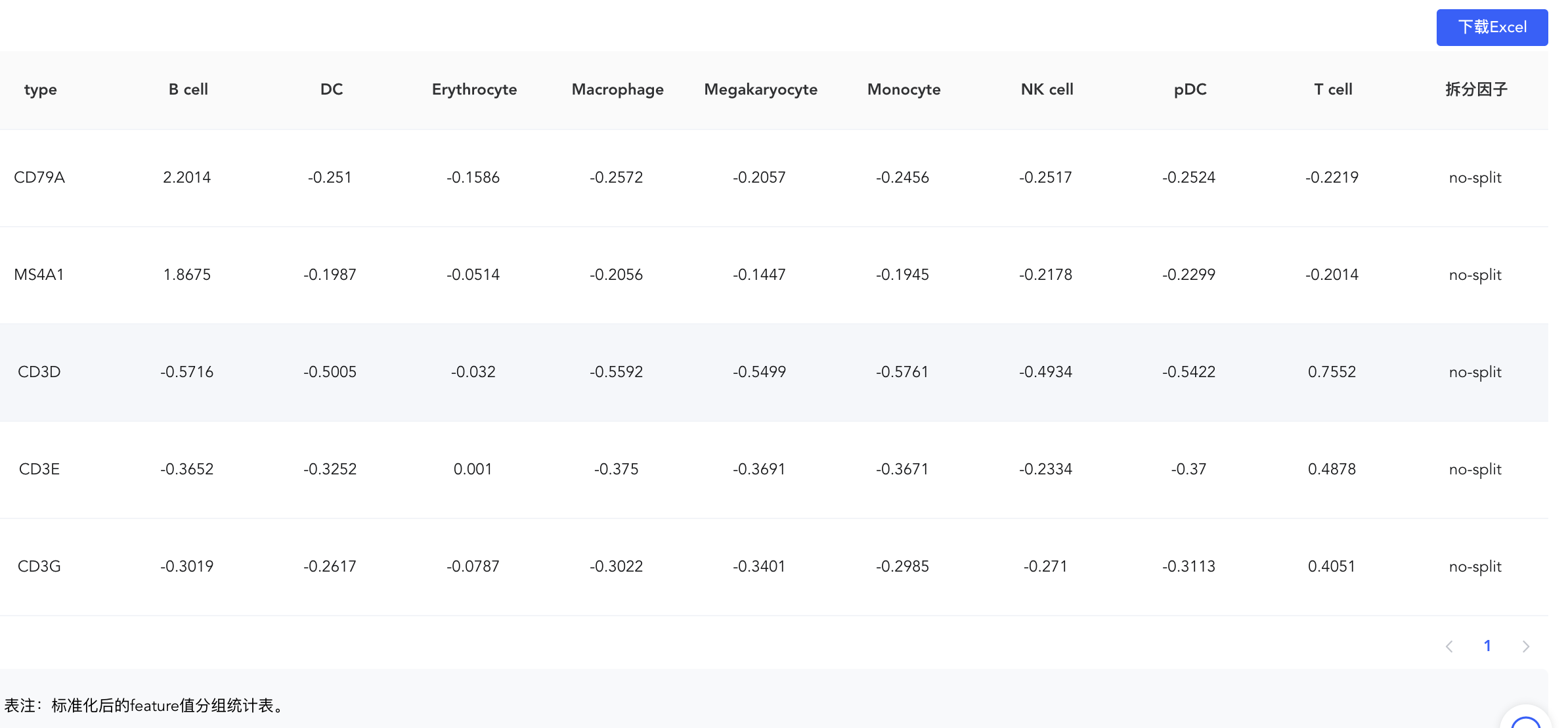
Seurat v5 更新说明:热图默认展示归一化后的表达模式,更适合观察不同分组之间的相对高低变化。若您更关注原始表达量大小,建议结合小提琴图并切换到 counts 进行查看。
- features:输入要绘制的基因,下拉框模糊匹配搜索,选择要绘制的基因,可连续输入多个基因。点击【创建基因集】,弹出输入基因集名称窗口,输入基因集名称,点击【确定】完成基因集创建。输入要绘制的基因集名称,下拉框模糊匹配搜索,选择要绘制的基因集,快速对基因集进行绘图。点击【展开】查看全部基因名称,点击【折叠】折叠基因名称。
- 分组因子:对 meta.data 中的分类标签和【添加标签】中新添加的标签,选择一个来按组对细胞进行分类,必填。可根据二级标签,只展示部分分组。
- 拆分因子:对 meta.data 中的分类标签和【添加标签】中新添加的标签,选择一个将图形拆分为不同子图,非必填。可根据二级标签,只展示部分分组。

图片美化
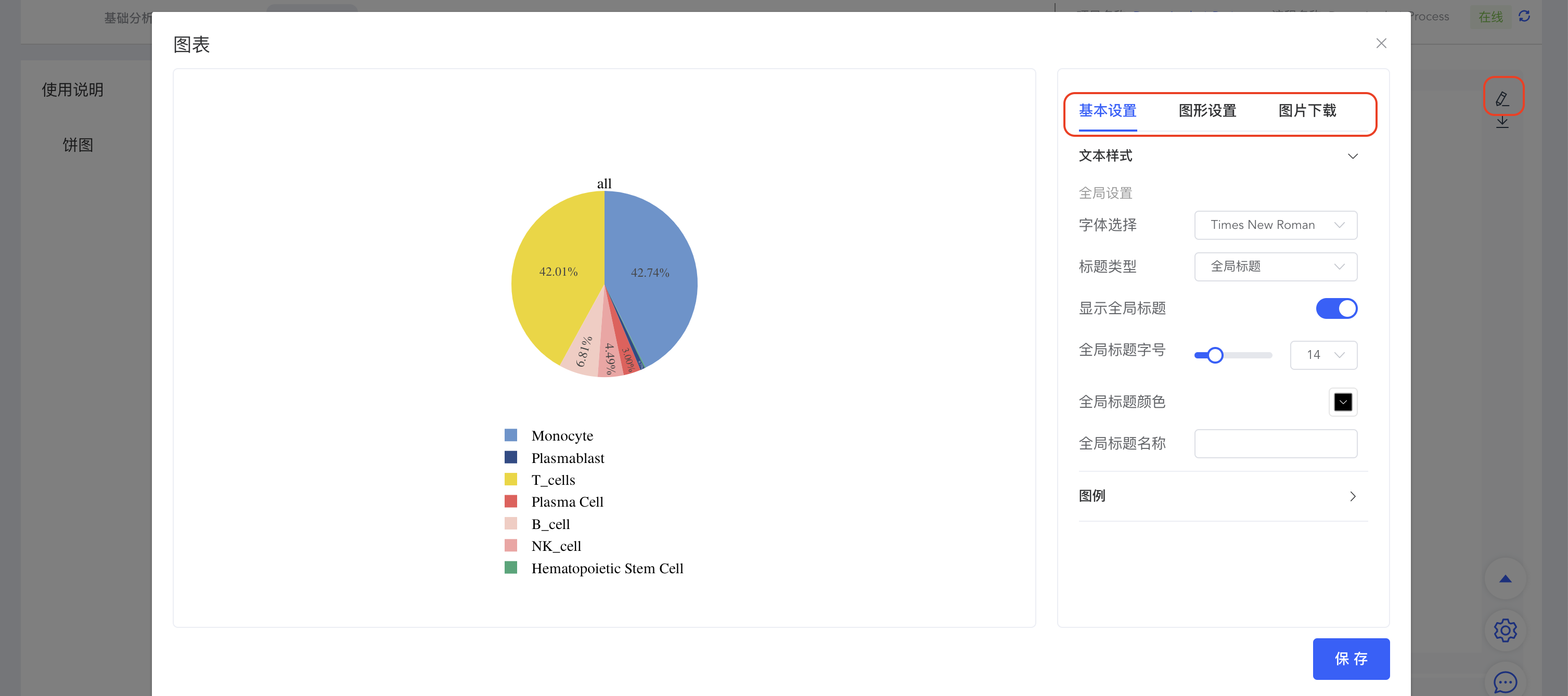
点击图片右侧的铅笔按钮,弹出图片美化界面,可以对标题、图例、图形大小及颜色进行修改,还可以下载多种格式的图片。
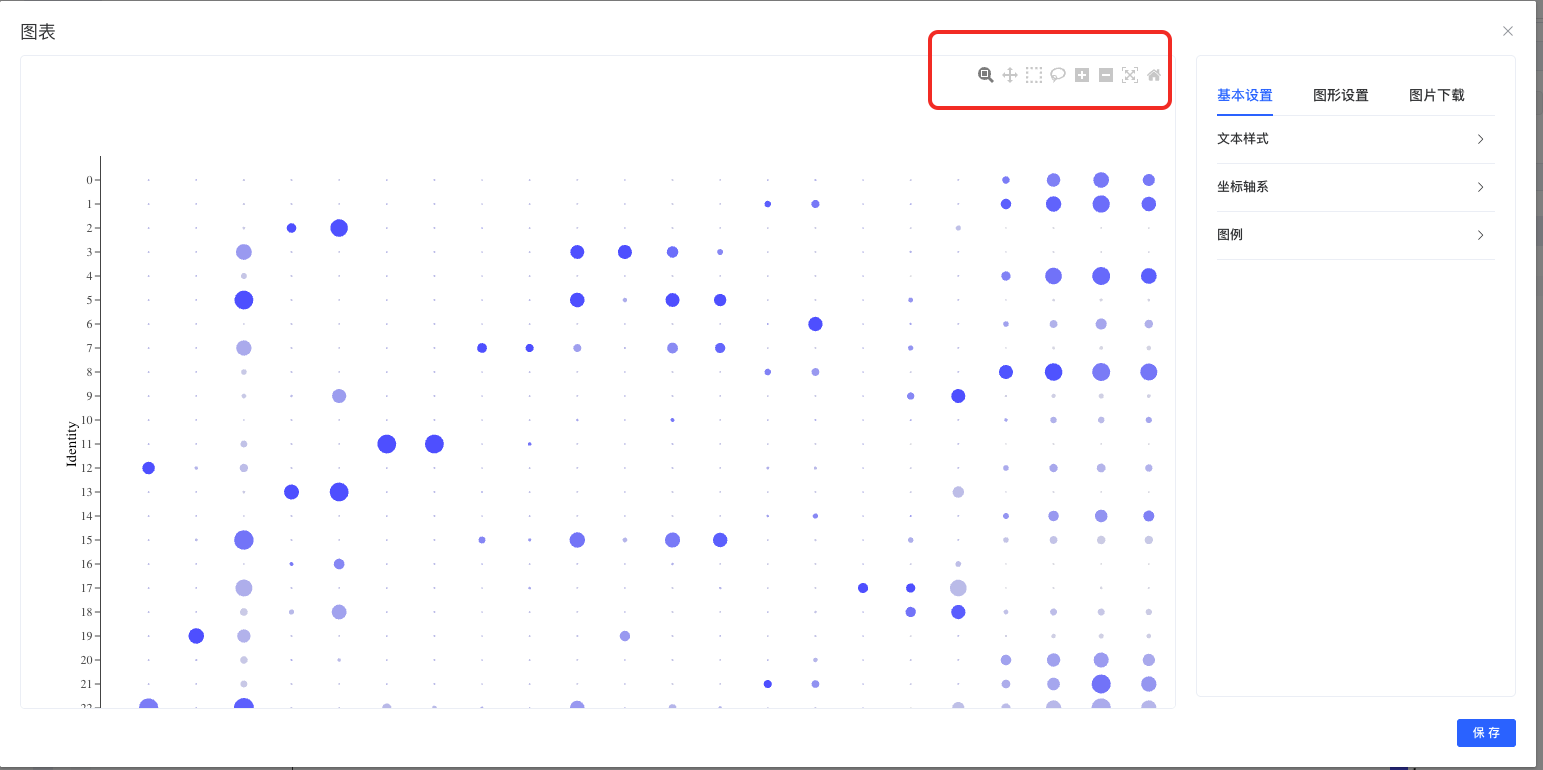
红框所示工具栏从左到右分别为:手动放大区域、移动图形位置、矩形套索工具、套索工具、快速放大区域、快速缩小区域、自动缩放、恢复图形原状。
TIP
建议合理利用标签、分组和拆分因子,灵活组合可视化方式,提升数据解读效率。