
个性化分析
时长: 8 分钟
字数: 2.1k 字
更新: 2026-03-04
阅读: 0 次
平台简介
本平台实现了 可视化分析流程 与 Jupyter 代码环境 的深度融合。除了提供标准化的云端分析报告外,我们更打造了 免配置、即开即用 的 Jupyter 云工作台。
环境内已预装 Scanpy, Seurat, Monocle3, CellChat 等数十种主流单细胞及空间组学分析工具(支持 Python/R 双语言)。您无需搭建复杂的本地环境,即可直接对云平台数据进行深度的个性化挖掘与定制绘图。
TIP
注意: 该功能为 额外付费增值服务,需单独购买开通.
如何进入 Jupyter 环境
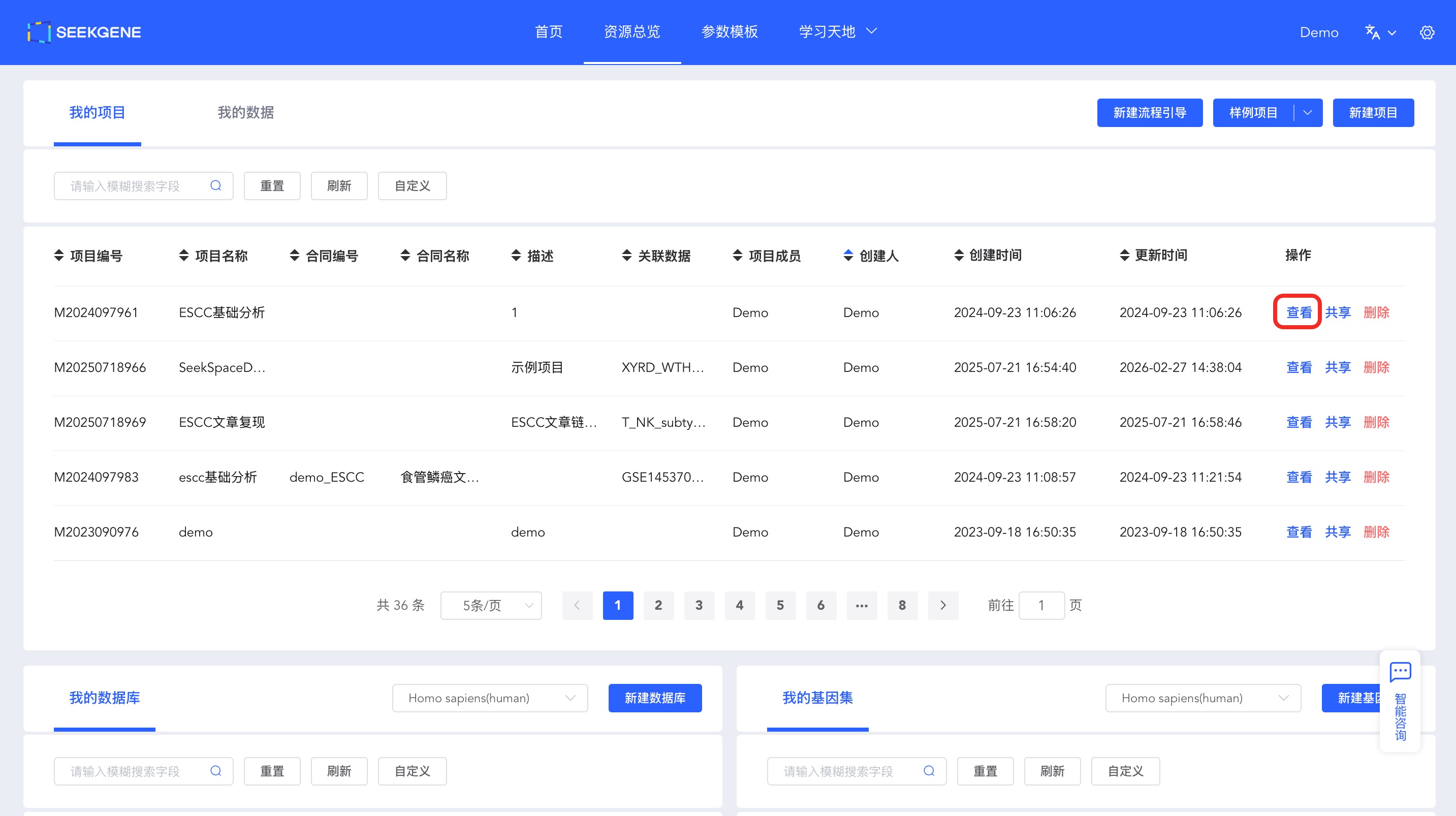
- 进入项目详情:登录云平台,依次点击 资源总览 -> 我的项目 -> 查看,进入项目详情页面。
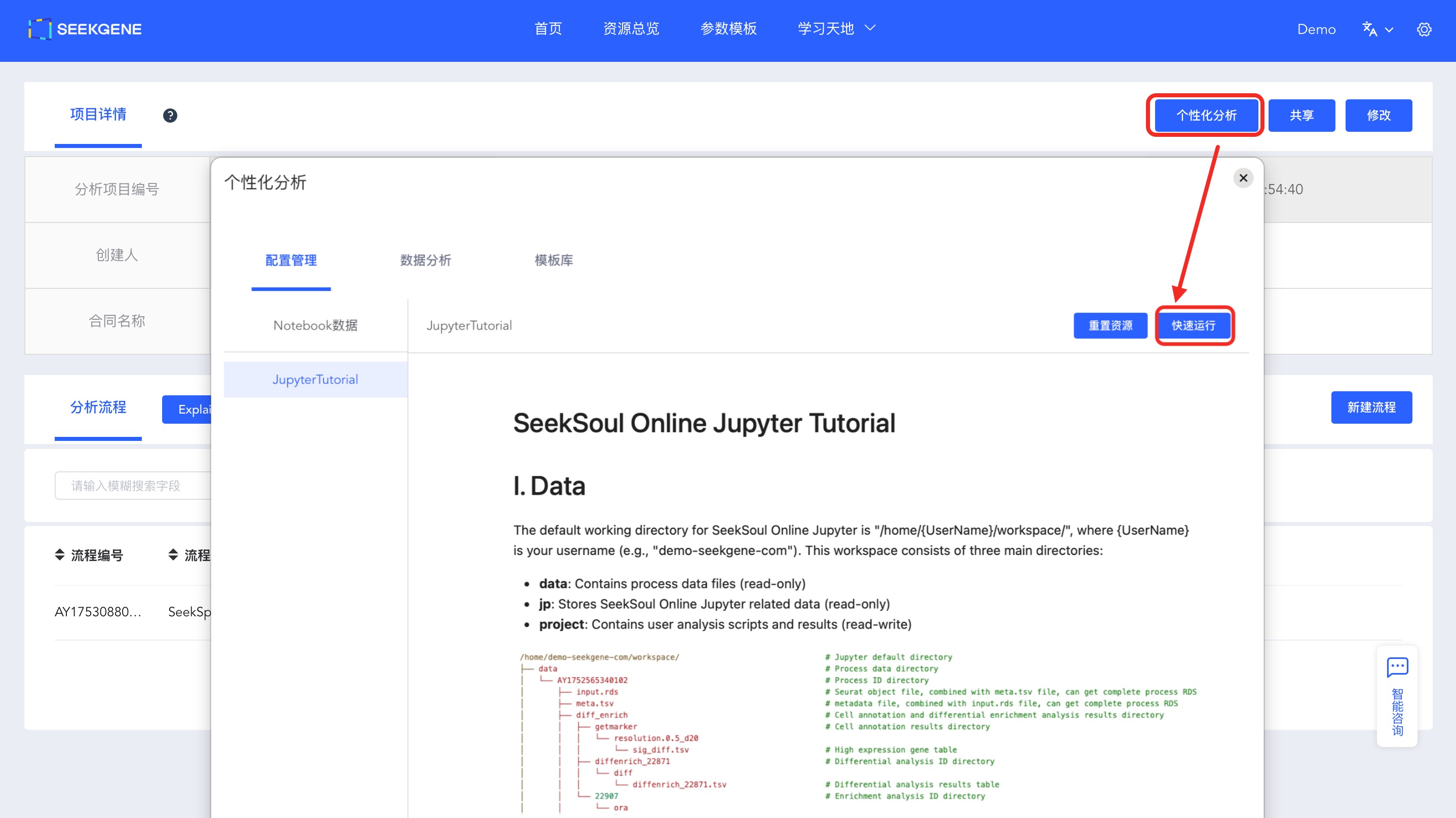
- 启动配置页:点击页面右上角的 “个性化分析” 蓝色按钮,进入配置页面。
- 启动环境:点击配置页面右上角的 “快速运行” 蓝色按钮。系统将自动分配计算资源并启动 Jupyter 环境,随后直接跳转至操作界面。
平台数据目录结构
Jupyter 默认工作路径为 /home/{UserName}/workspace/({UserName} 为您的用户名)。该目录下包含三个核心文件夹,各自用途如下:
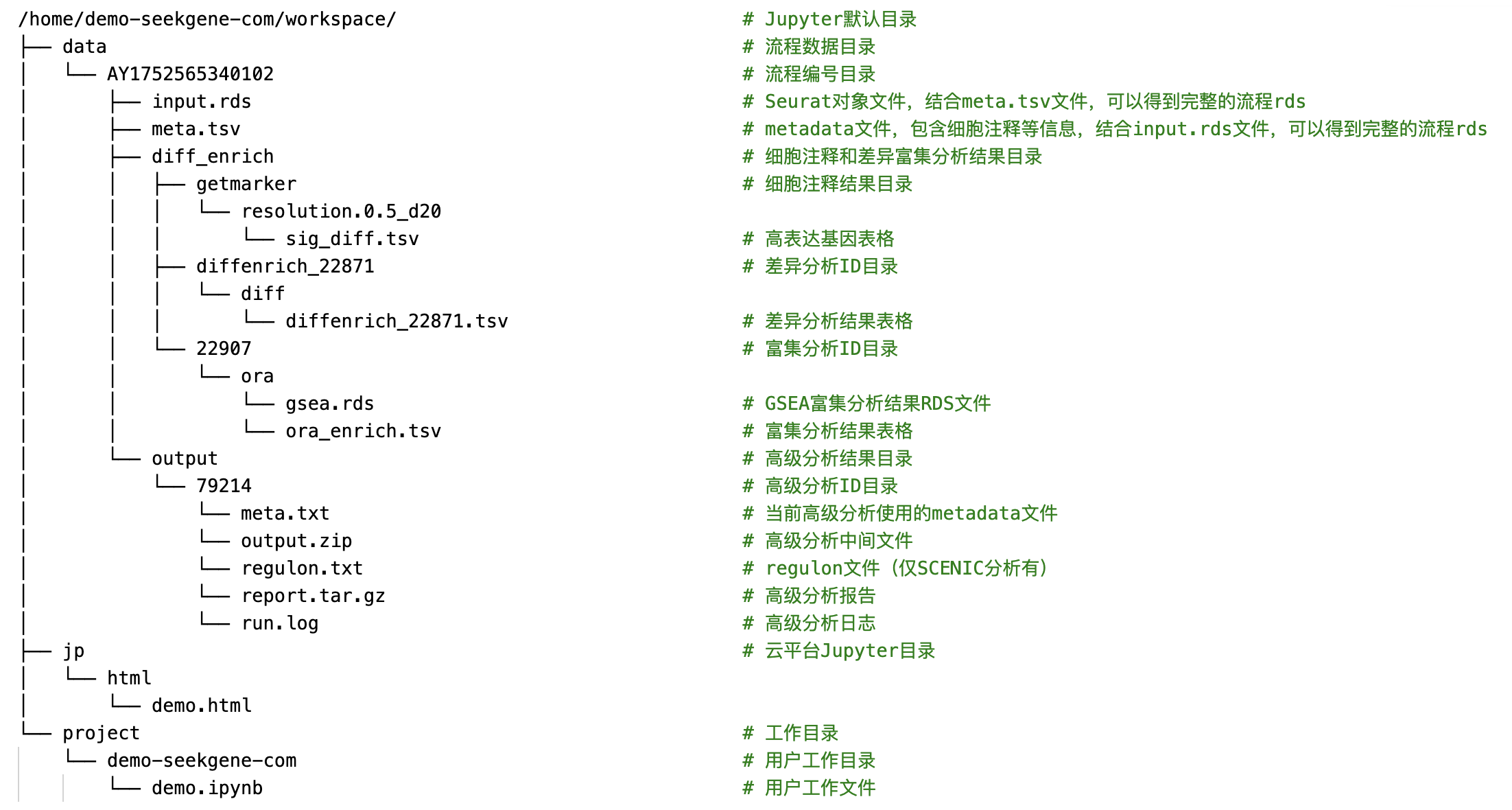
data 文件夹 (只读)
- 路径:
/home/{UserName}/workspace/data/ - 用途:存放各个分析流程的分析数据,比如包含注释和分析信息的 RDS 以及进行了 Monocle2 等高级分析的结果文件。
- 挂载说明:
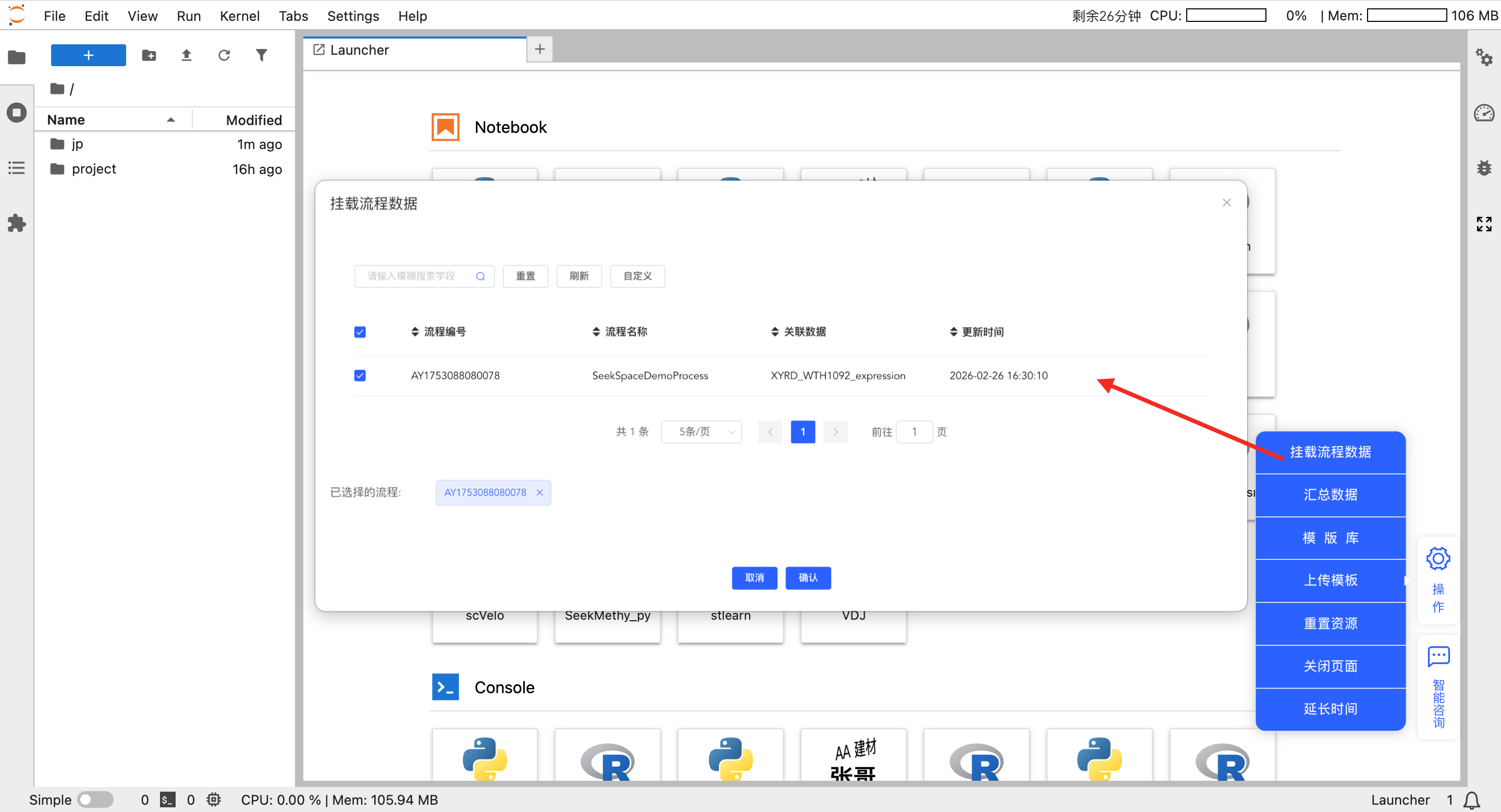
- 默认不挂载流程数据。需通过右侧 “操作” -> 【挂载数据】 功能勾选对应流程。
- 勾选后,对应流程数据(如
input.rds,meta.tsv)将出现在该目录下;取消勾选即卸载。
- 数据结构:
- 流程文件夹下包含
input.rds(表达矩阵) 和meta.tsv(元数据)。 - 如需对高级分析结果进行图片绘制,建议将数据复制到
project目录下解压使用。
- 流程文件夹下包含
数据读取示例(R语言):
r
library(Seurat)

# 1. 读取表达矩阵与元数据
# 路径示例:/home/demo-user/workspace/data/流程编号/
input <- readRDS("/home/demo-seekgene-com/workspace/data/AY1752565399550/input.rds")
meta <- read.table("/home/demo-seekgene-com/workspace/data/AY1752565399550/meta.tsv", header=TRUE, sep="\t", row.names = 1)

# 2. 合并为完整的 Seurat 对象
data <- AddMetaData(input, meta)

# 3. 查看元数据前几行
head(data@meta.data)
jp 文件夹 (只读)
- 路径:
/home/{UserName}/workspace/jp/ - 用途:主要用于存放关闭实例后,由 Jupyter 转换生成的 HTML 报告文件。
project 文件夹 (可读写)
- 路径:
/home/{UserName}/workspace/project/{UserName}/ - 用途:用户主工作目录。
- 请务必将您的 分析脚本(.ipynb) 和 结果文件 保存在此目录下。
- 重要:只有保存在此目录下的数据会被持久化存储。建议您直接进入该目录进行所有分析操作。
- 权限:您对自己的目录拥有读写权限,对他人的目录仅有只读权限。
页面功能与操作指南
在 Jupyter 页面右下侧的 “操作” 悬浮菜单中,集成了平台的核心辅助功能。
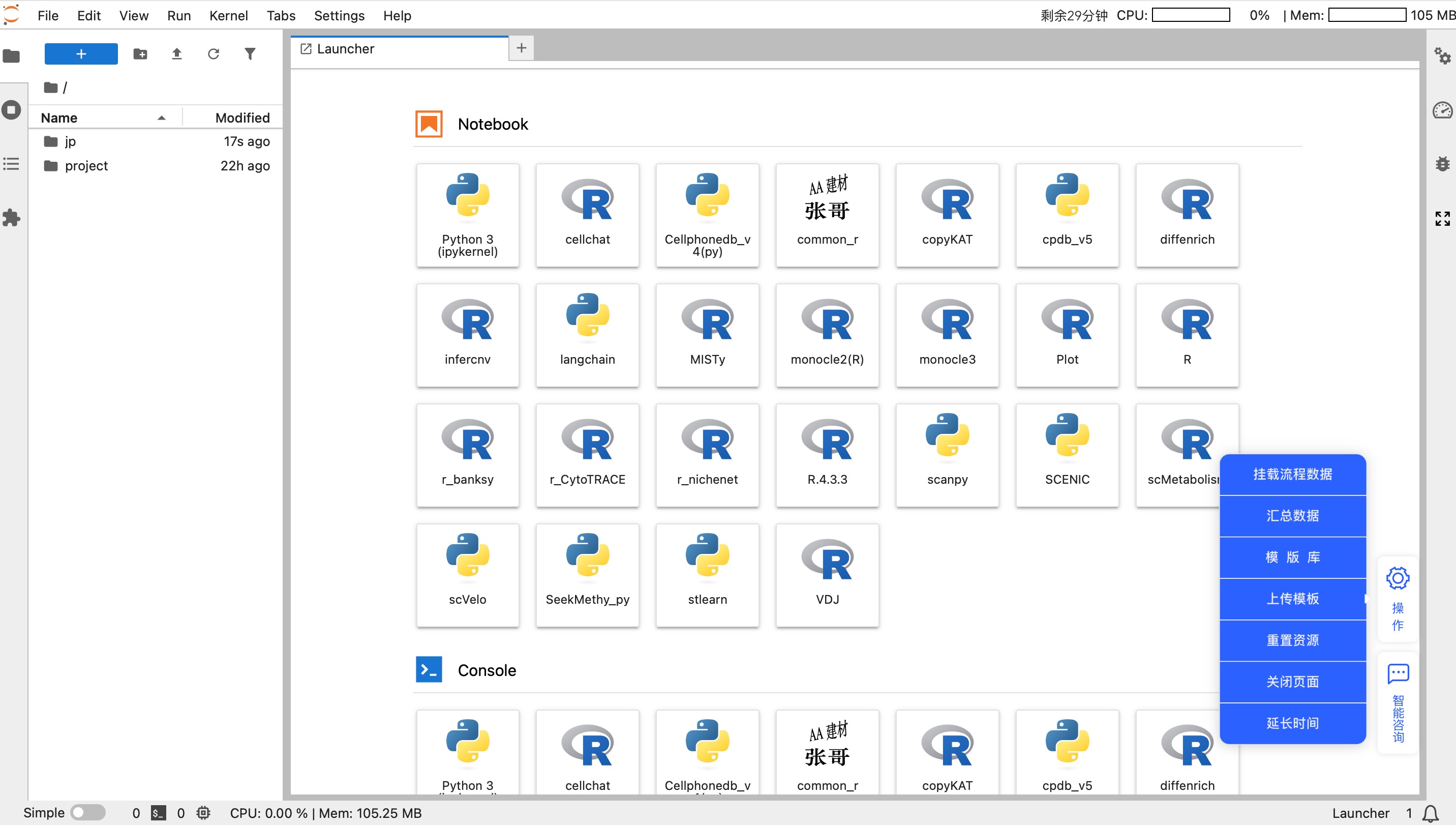
数据挂载
- 挂载我的数据:挂载您在寻因分析平台上传的原始矩阵及核心分析数据。
- 挂载流程数据:挂载“个性化分析”项目下的标准化流程数据及高级分析结果。挂载后可进行自定义绘图和二次分析。
模板库管理
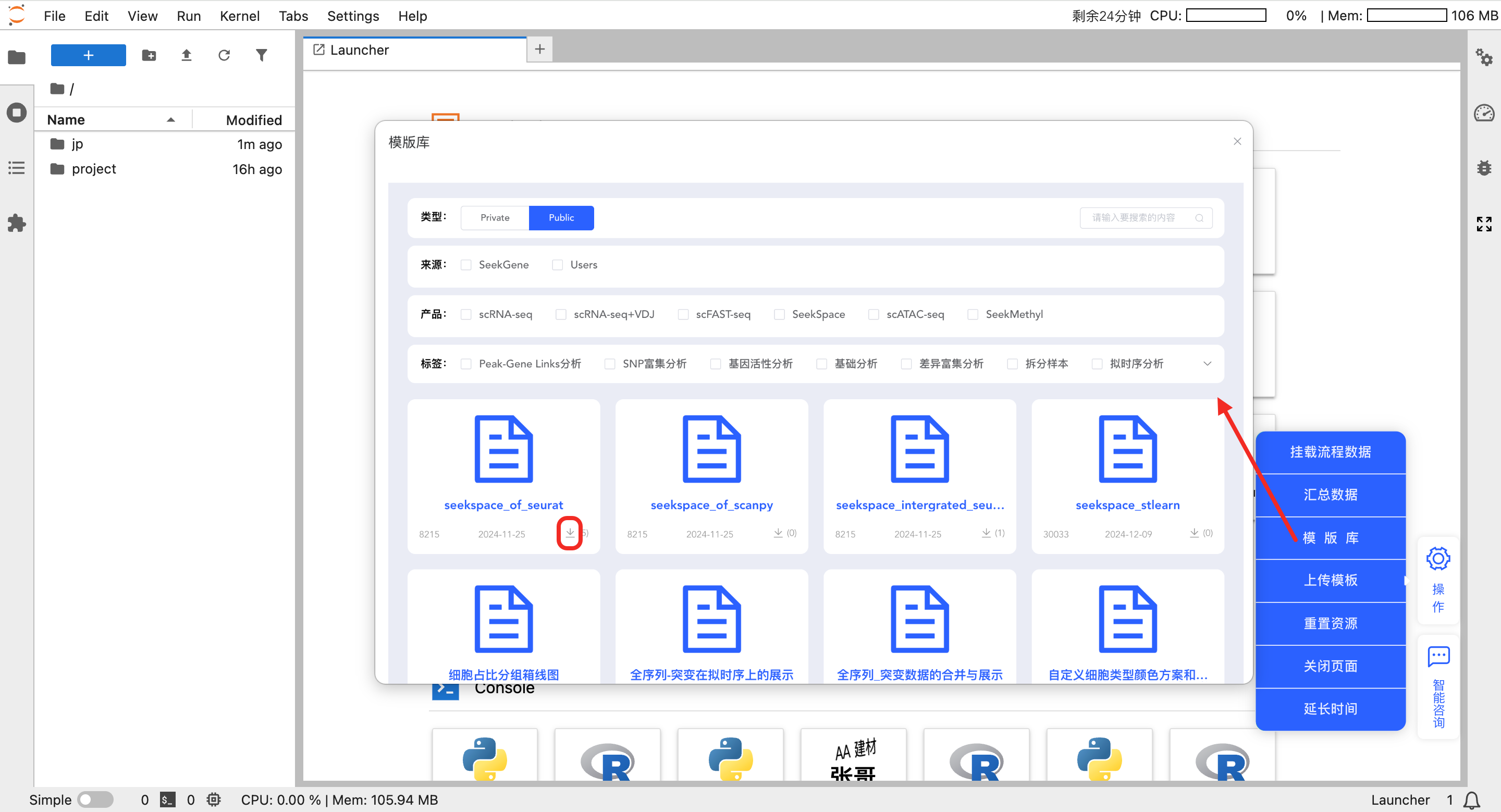
- 模板库:下载官方提供的标准分析模板。下载后修改输入数据路径即可快速开始分析。
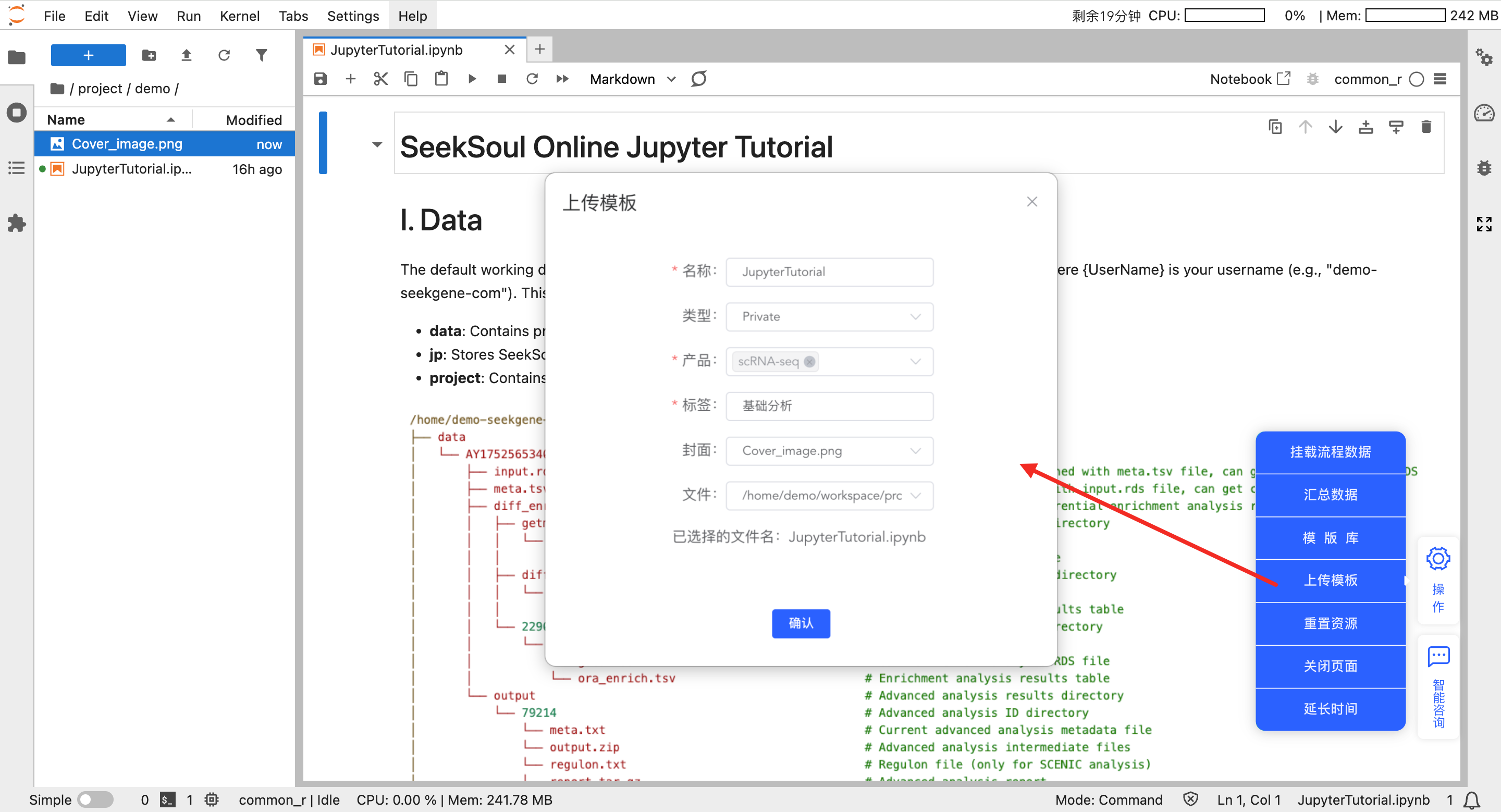
- 上传模板:上传您编写的分析模板。
- 私人模板库:仅自己可见,便于跨项目复用代码。
- 公共模板库:分享给团队或所有用户使用。
资源与会话管理
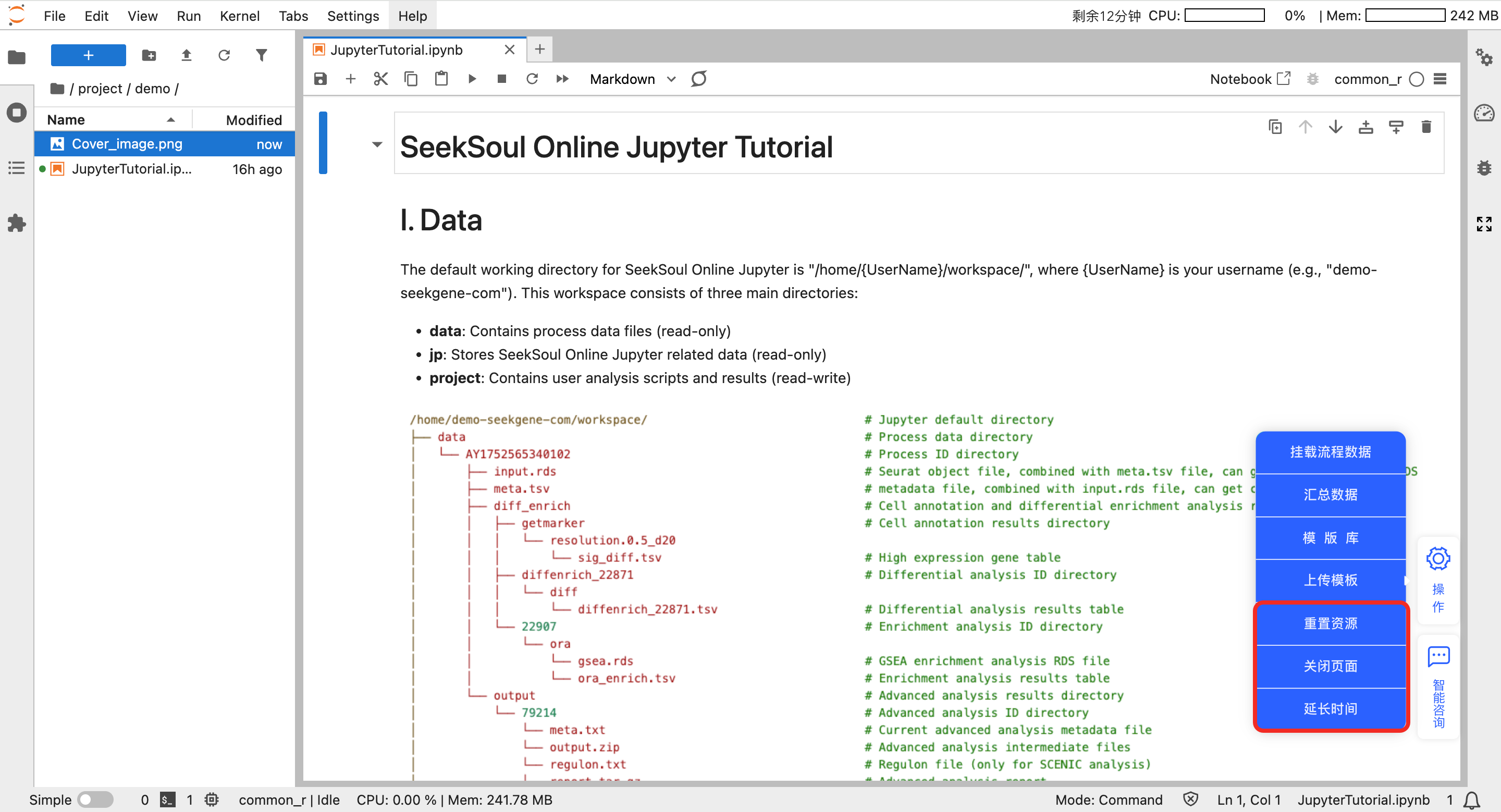
- 重置资源:当计算资源(CPU/内存)不足时,可点击此按钮调大配置。
- 注意:调整资源需重启实例,不会保留临时变量,必须从头重新执行代码。
- 关闭页面:分析完成后,请手动点击此按钮关闭实例以释放资源。
- 延长时间:实例默认启动 0.5小时 后自动关闭。如需长时间分析,请务必点击此按钮延长使用时间。
Jupyter 环境与数据分析操作
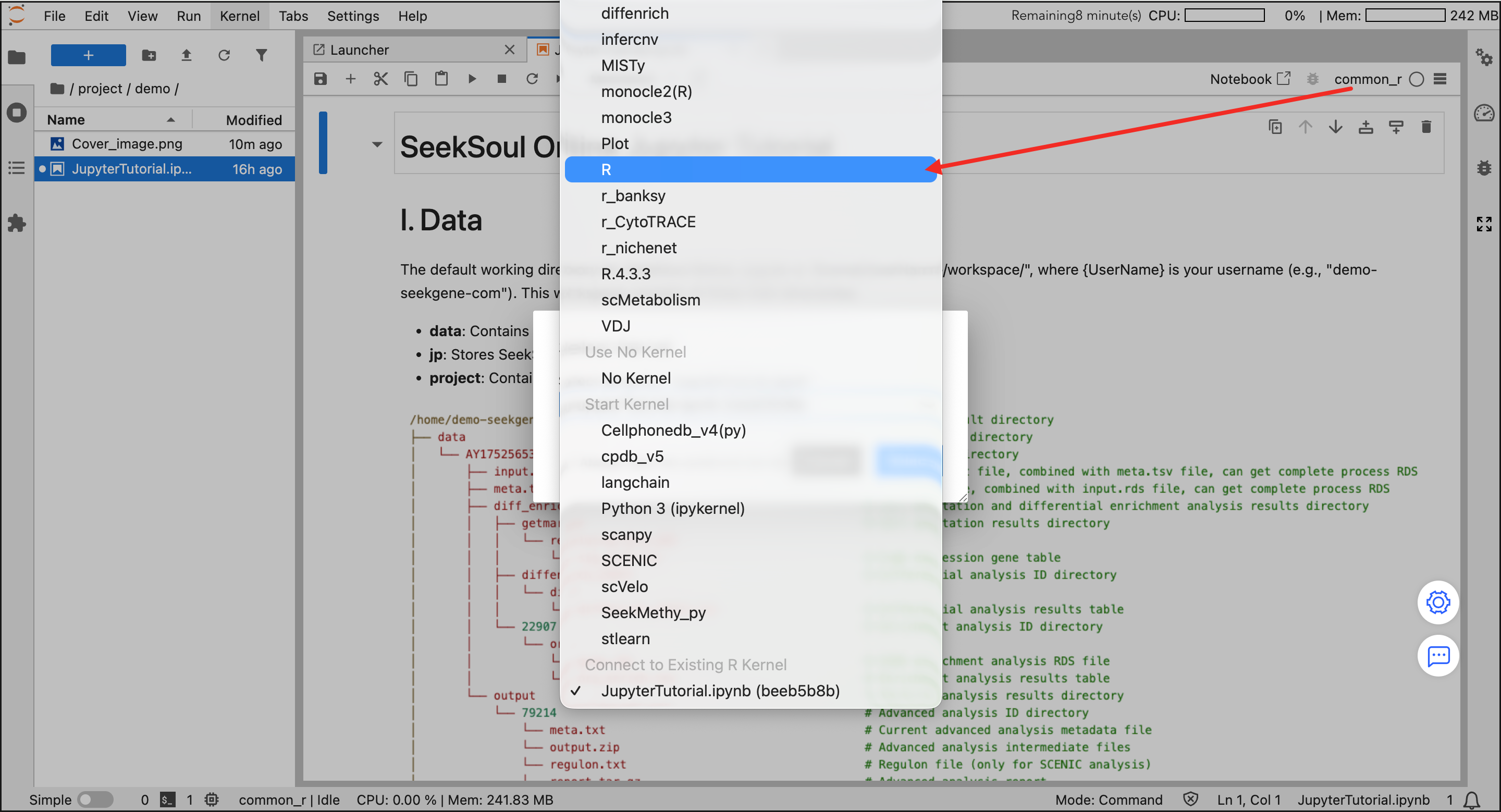
选择分析环境
- 进入工作区:在左侧文件浏览器中,双击进入
project/{UserName}目录。 - 选择 Kernel:在右侧 Launcher(启动器)面板中选择环境。
- 推荐:
common_r(集成常用 R 语言生信包,满足绝大多数需求)。 - 其他:也可根据需求选择 Python(Scanpy)或其他特定环境。
- 推荐:
创建与编写代码
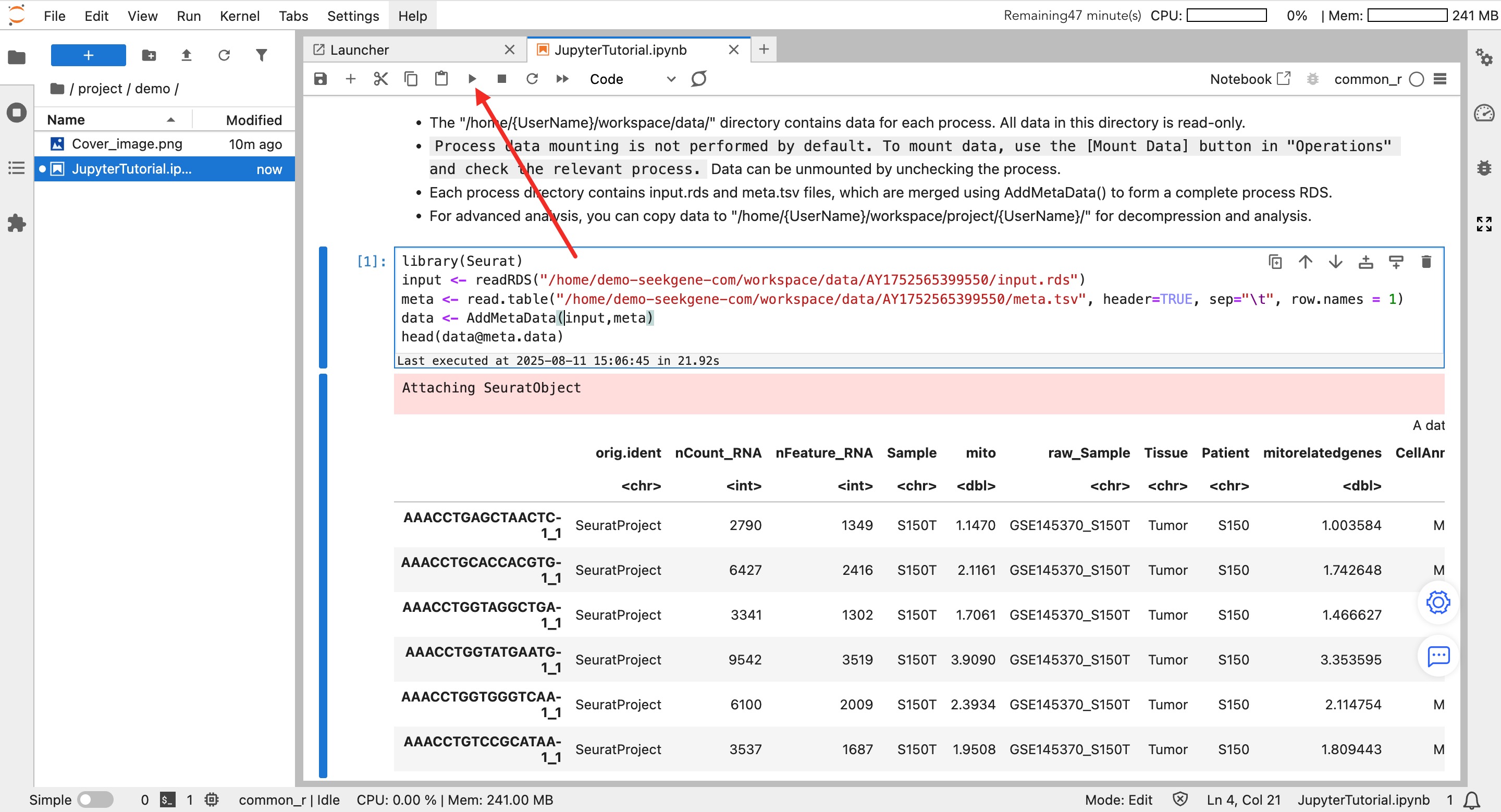
- 新建文件:点击环境图标(如
common_r),自动在当前目录下创建.ipynb文件。 - 编写运行:在单元格中输入代码,点击工具栏 ▶ 按钮运行。
- 保存结果:使用
Ctrl+S保存。生成的图片和文件将保存在您的project目录下。
上传外部数据
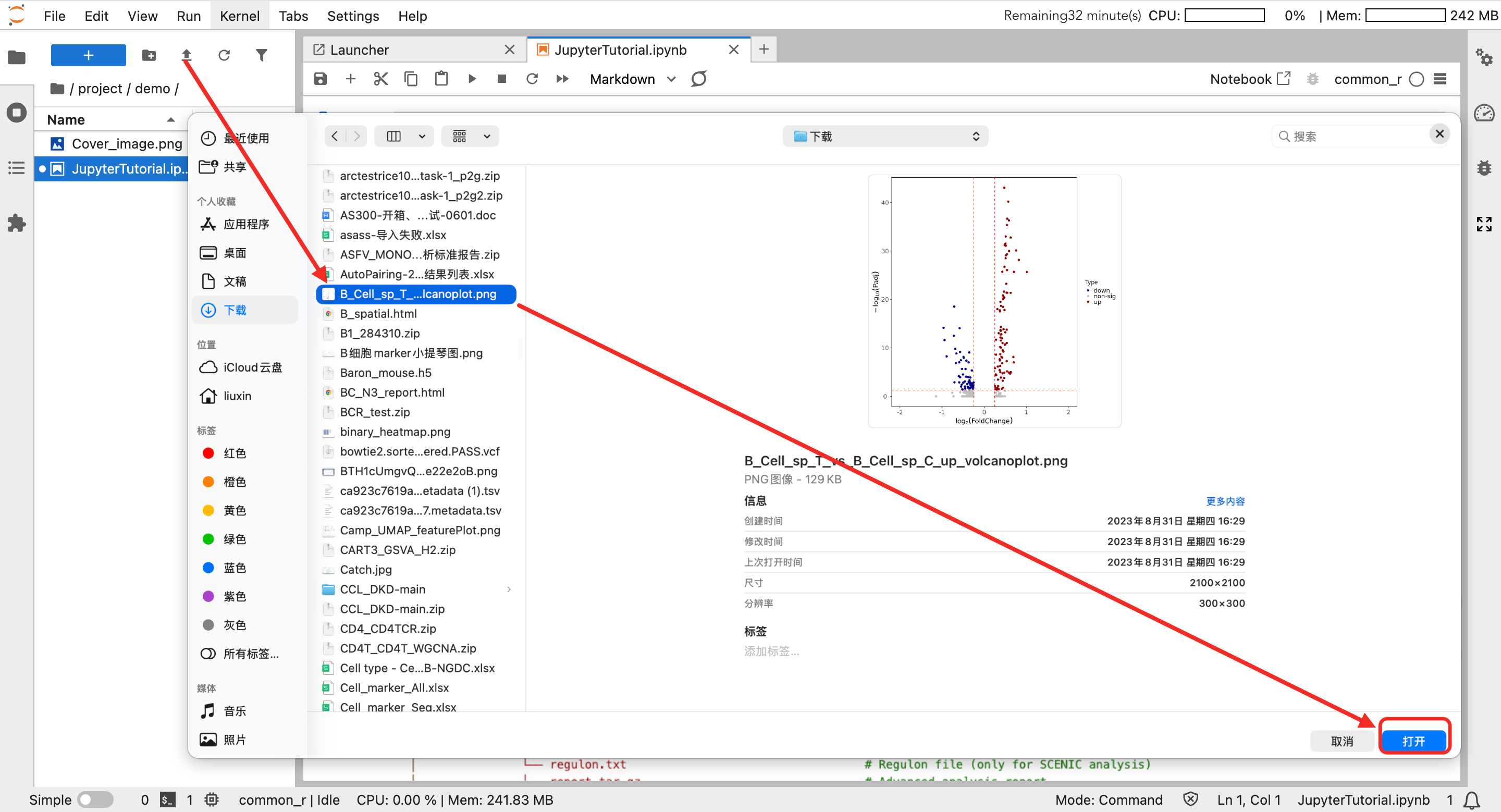
如需分析本地私有数据:
- 点击左侧文件浏览器上方的 "Upload" 图标(向上箭头)。
- 选择本地文件上传。
- 上传完成后,在代码中直接读取该文件名即可。
下载结果数据
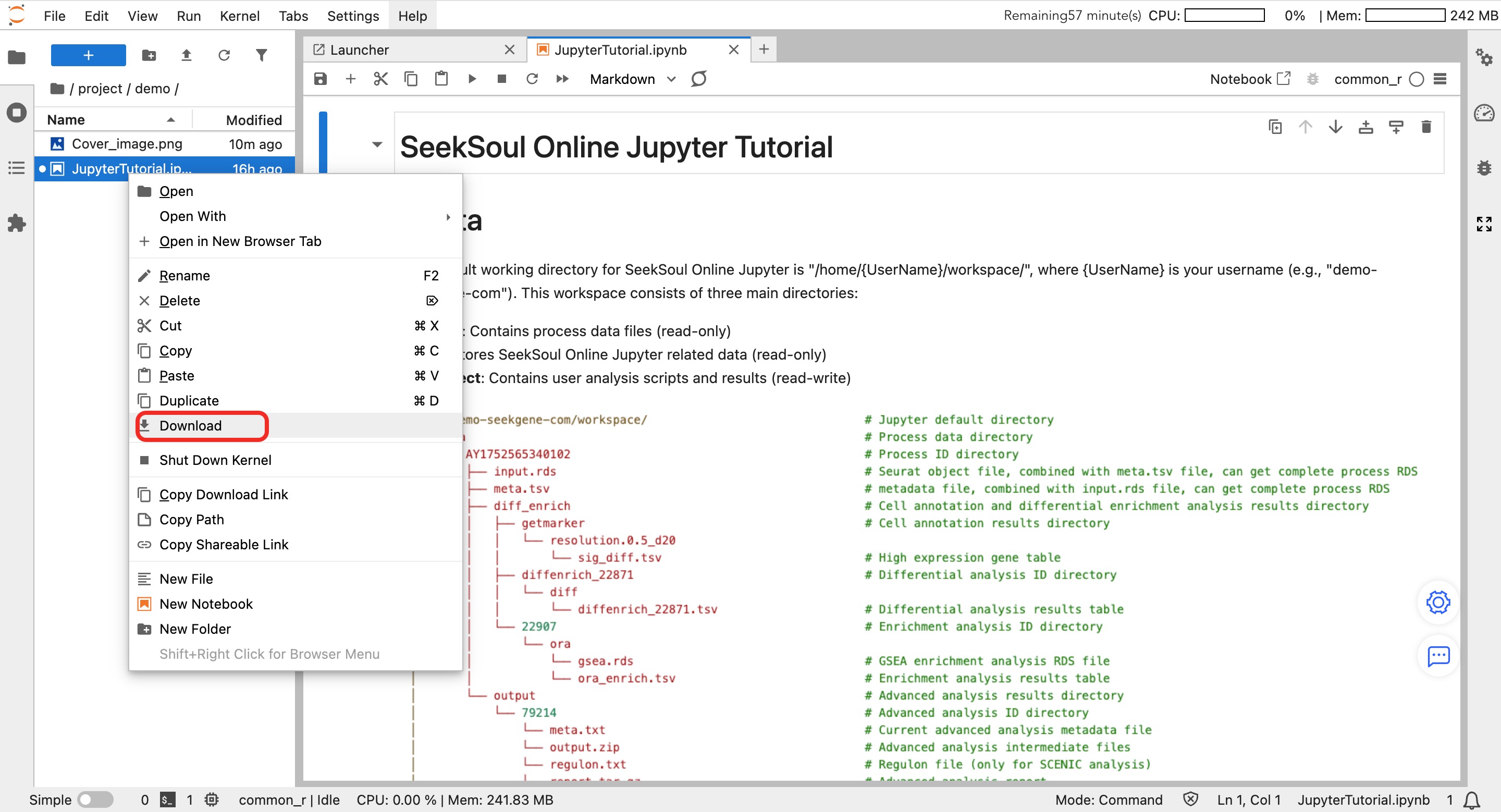
如需下载分析结果数据:
- 在左侧文件浏览器中,选择要下载的文件。
- 右击文件,选择 "Download" 进行下载。
自定义环境管理
若平台预置环境无法满足您的需求,您可以按照以下步骤创建自定义环境并注册内核。
R 环境
创建 R 环境
bash
micromamba create --prefix /jp_envs/envs_user/{UserId}/DemoR # 使用micromamba创建一个新的R环境,{UserId}为uid
micromamba activate /jp_envs/envs_user/{UserId}/DemoR # 激活刚创建的R环境
micromamba install -c conda-forge -c bioconda -c defaults r-irkernel r-seurat=4.* # 在激活的环境中安装R相关包:r-irkernel用于Jupyter内核,r-seurat用于单细胞分析
启动 R 交互式环境:
r
R # 启动R交互式环境
Sys.setenv(PATH = paste("/home/mambauser/bin:/home/mambauser/env/jupyter/bin",Sys.getenv("PATH"), sep = ":")) # 设置R环境中的PATH变量
IRkernel::installspec(name = 'DemoR', displayname = 'DemoR', prefix = '/jp_envs/kernels_user/{UserId}/') # 安装R内核到Jupyter,指定内核名称和显示名称,以及安装路径
q() # 退出R环境
注册内核:
bash
jupyter kernelspec install /jp_envs/kernels_user/{UserId}/share/jupyter/kernels/demor --user # 将R内核安装到用户Jupyter环境中,注意内核名称使用小写
micromamba deactivate # 停用当前环境
删除 R 环境
bash
jupyter-kernelspec remove demor # 从Jupyter中移除R内核,注意删掉kernel的名称为小写
micromamba env remove --prefix /jp_envs/envs_user/{UserId}/DemoR # 删除自己创建的R环境
Python 环境
创建 Python 环境
bash
micromamba create --prefix /jp_envs/envs_user/{UserId}/DemoPython # 使用micromamba创建一个新的Python环境
micromamba activate /jp_envs/envs_user/{UserId}/DemoPython # 激活刚创建的Python环境
micromamba install -c conda-forge -c bioconda -c defaults ipykernel scanpy # 在激活的环境中安装Python相关包:ipykernel用于Jupyter内核,scanpy用于单细胞分析
python -m ipykernel install --name DemoPython --display-name "DemoPython" --prefix /jp_envs/kernels_user/{UserId}/ # 安装Python内核到Jupyter,指定内核名称、显示名称和安装路径
jupyter kernelspec install /jp_envs/kernels_user/{UserId}/share/jupyter/kernels/demopython --user # 将Python内核安装到用户Jupyter环境中,注意内核名称使用小写
micromamba deactivate # 停用当前环境
删除 Python 环境
bash
jupyter-kernelspec remove demopython # 从Jupyter中移除Python内核,注意删掉kernel的名称为小写
micromamba env remove --prefix /jp_envs/envs_user/{UserId}/DemoPython # 删除自己创建的Python环境